Atualizado em 11/11/2025
1
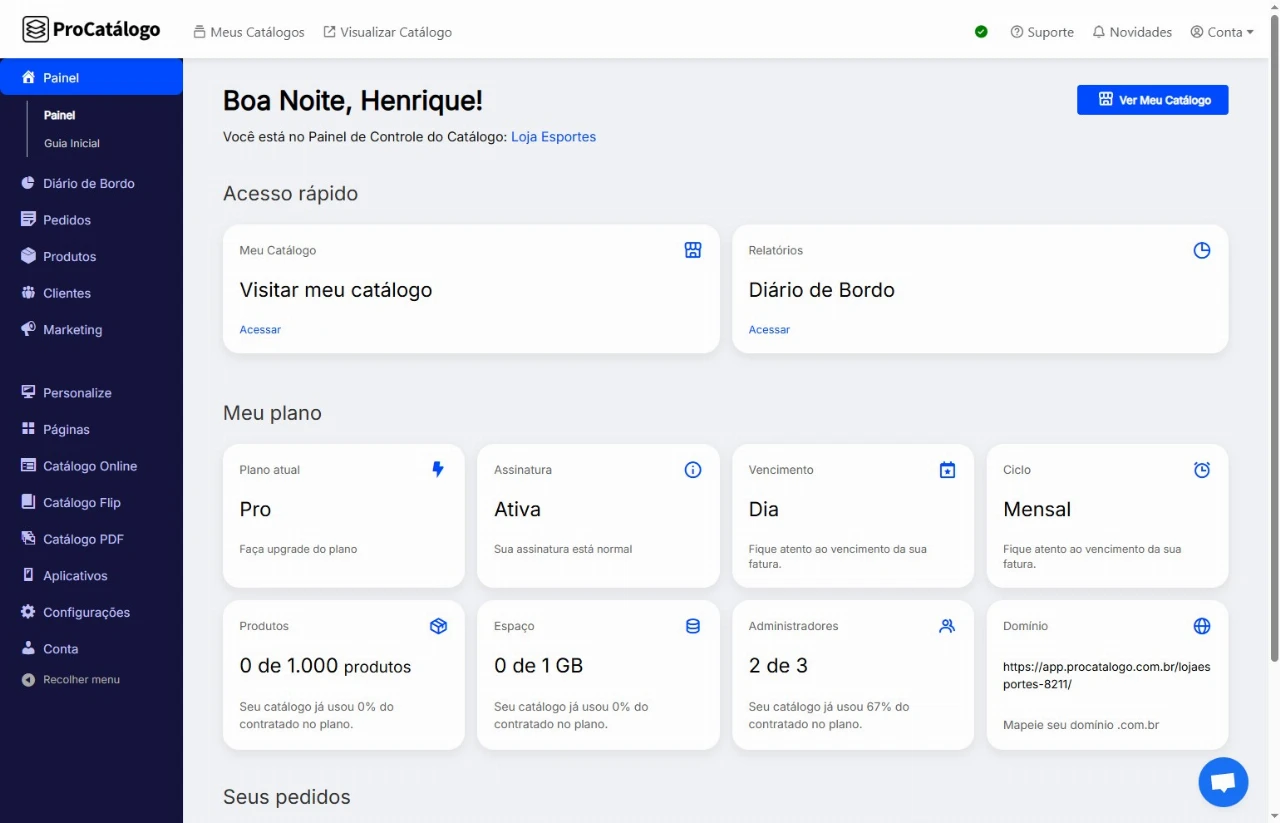
Para começar, acesse o Painel de Controle do seu catálogo.
2
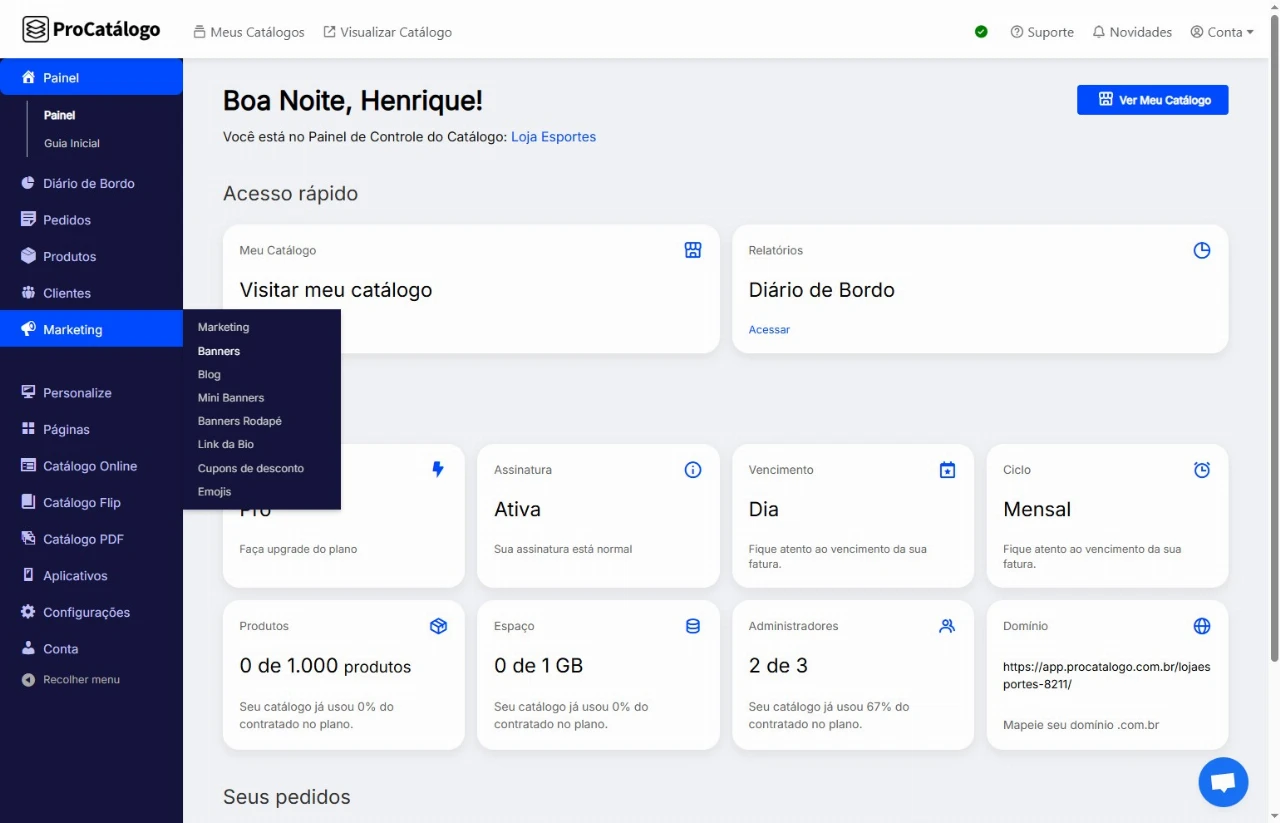
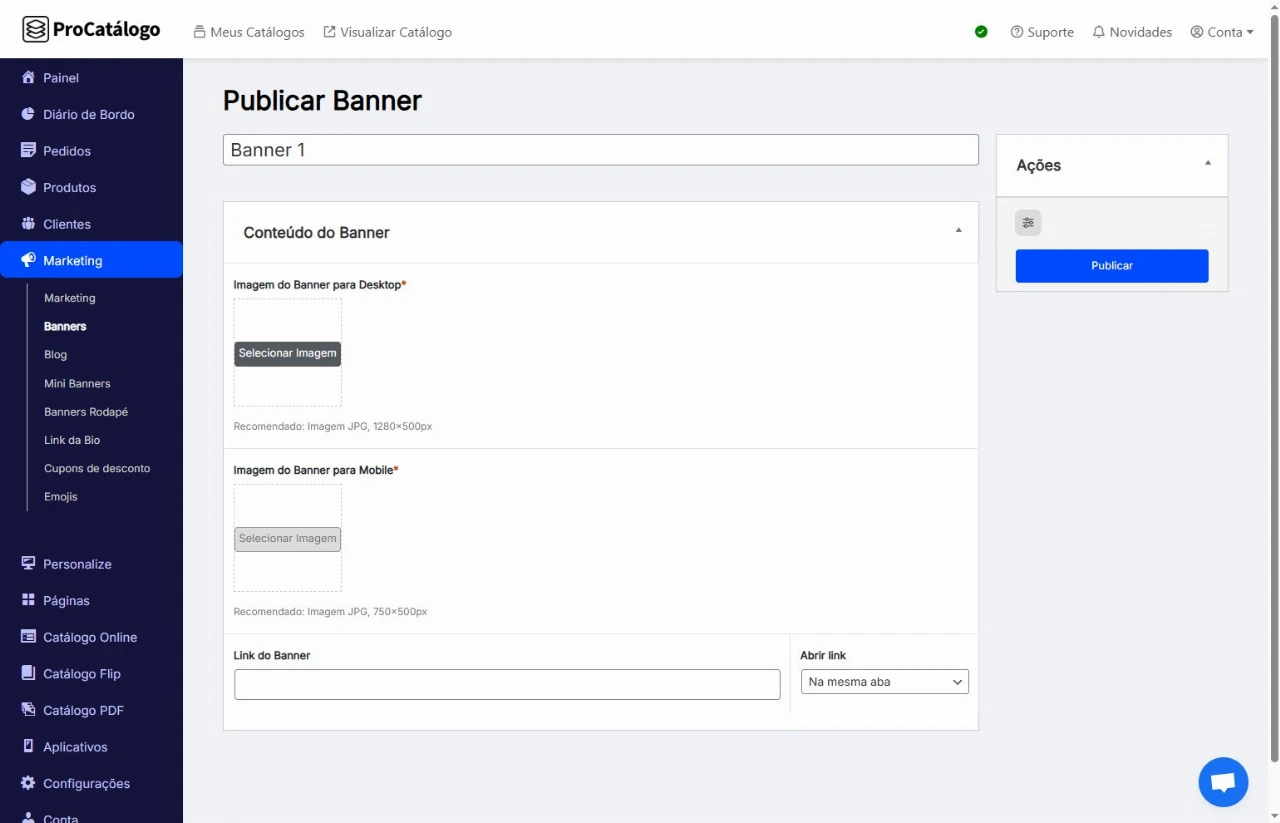
No menu lateral, vá até a seção Marketing e clique em Banners.
3
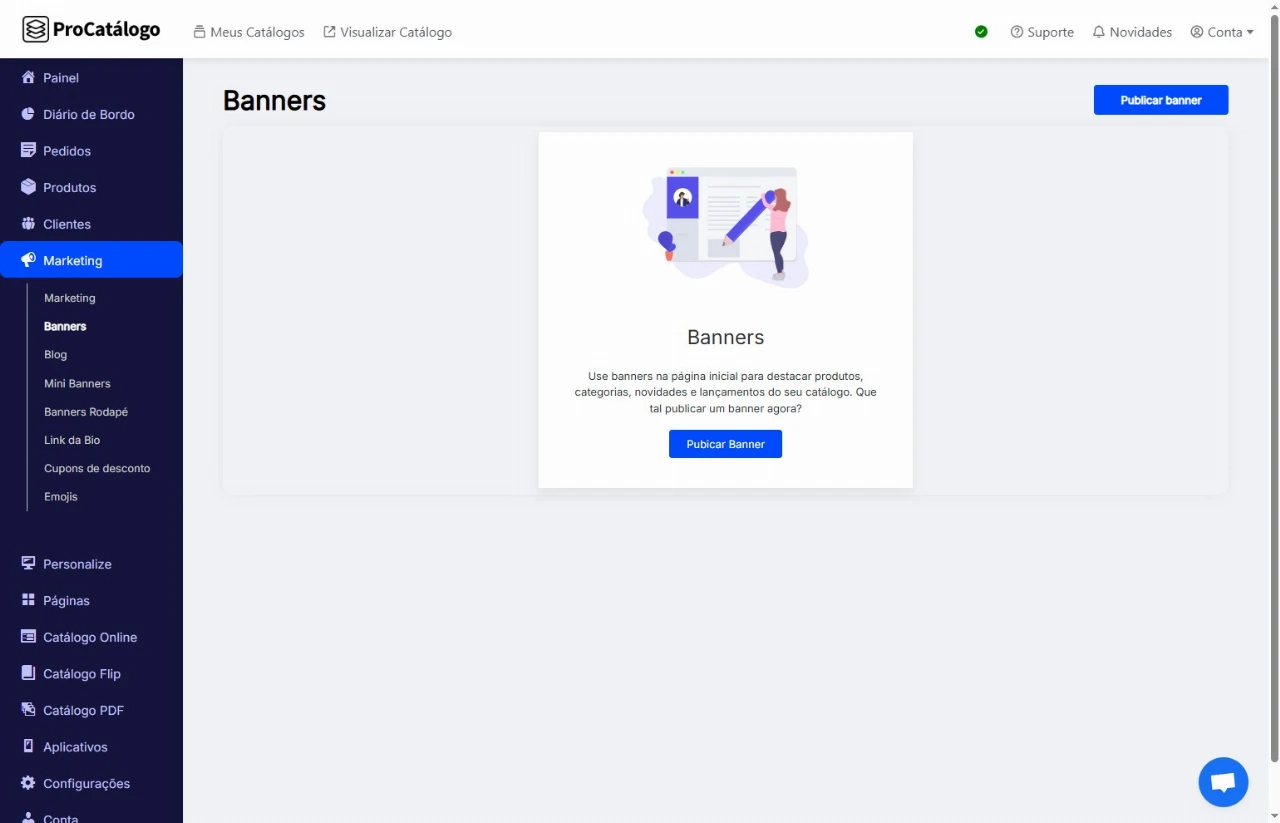
Em Banners, clique no botão Publicar Banners.
4
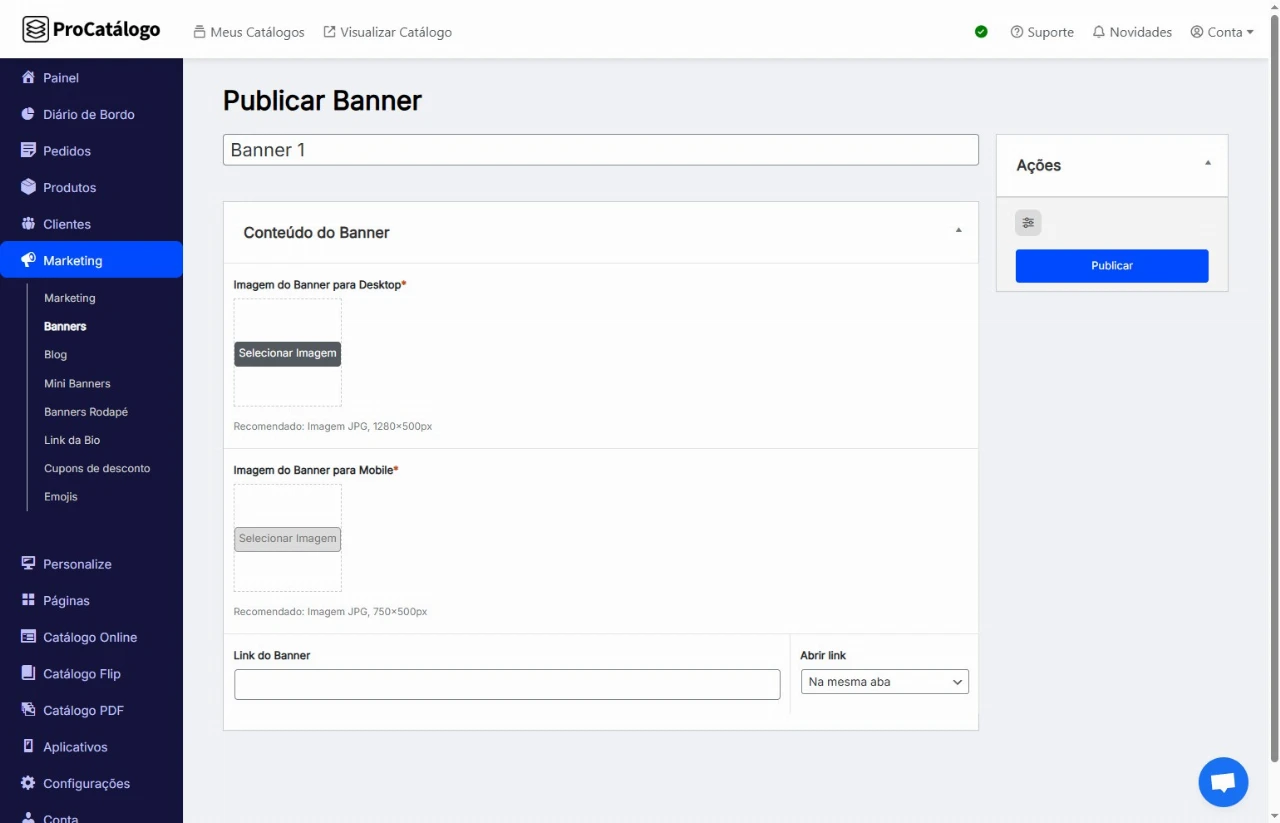
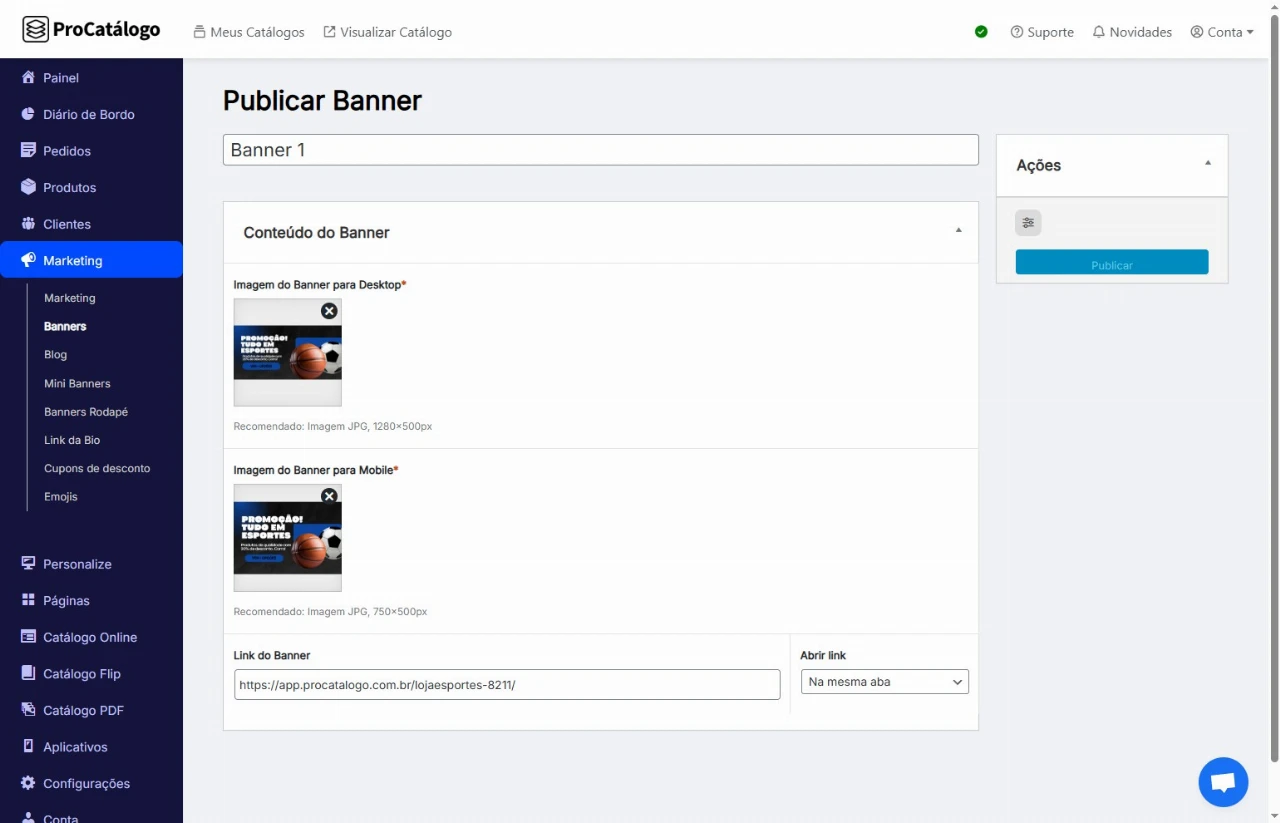
No primeiro campo, digite o título do seu banner.
Esse título é apenas para seu controle. Não será exibido para os clientes.
5
No campo Imagem do Banner para Desktop, clique em Selecionar Imagem e escolha a imagem que será exibida no seu catálogo quando acessado por computadores.
Recomendação: utilize uma imagem JPG ou WEBP no tamanho 1280 x 500 px.
6
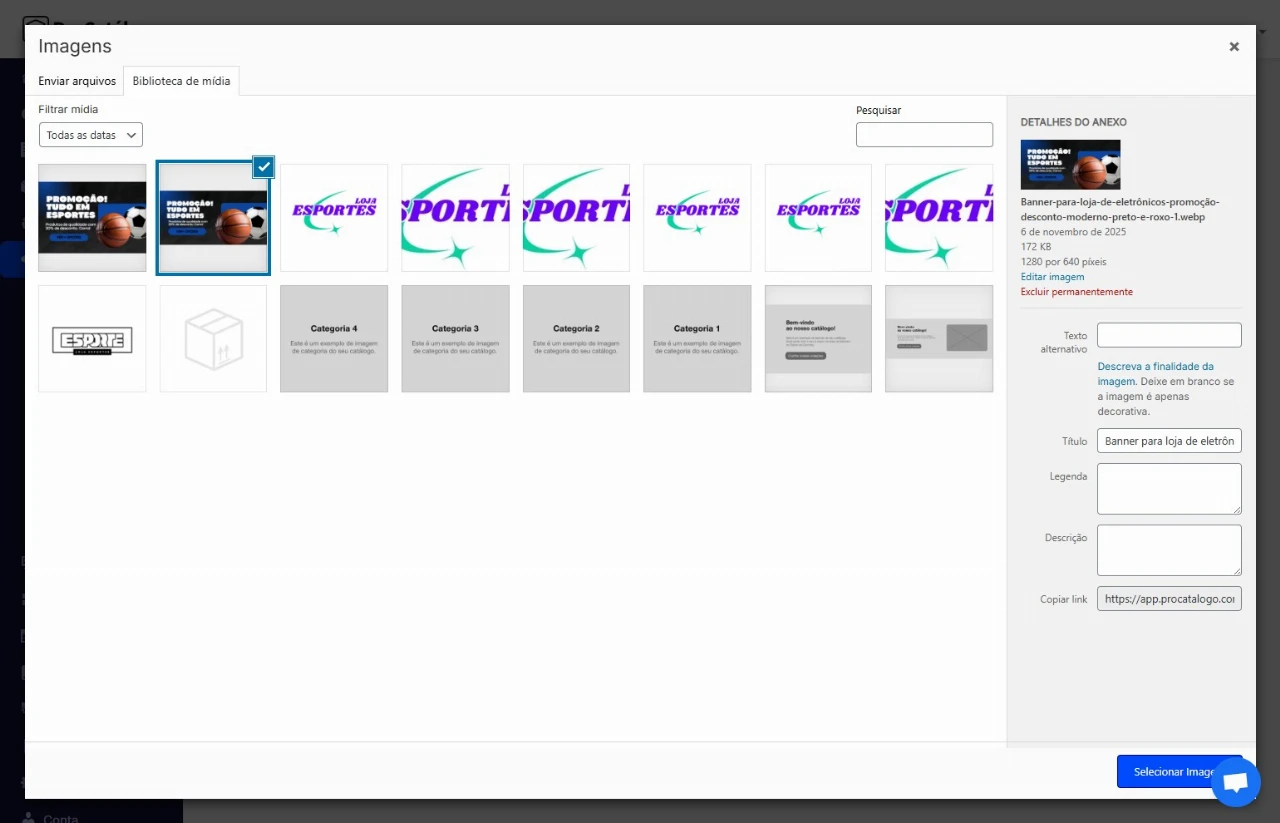
Escolha nos seus arquivos a imagem do seu banner e clique em Selecionar Imagem.
7
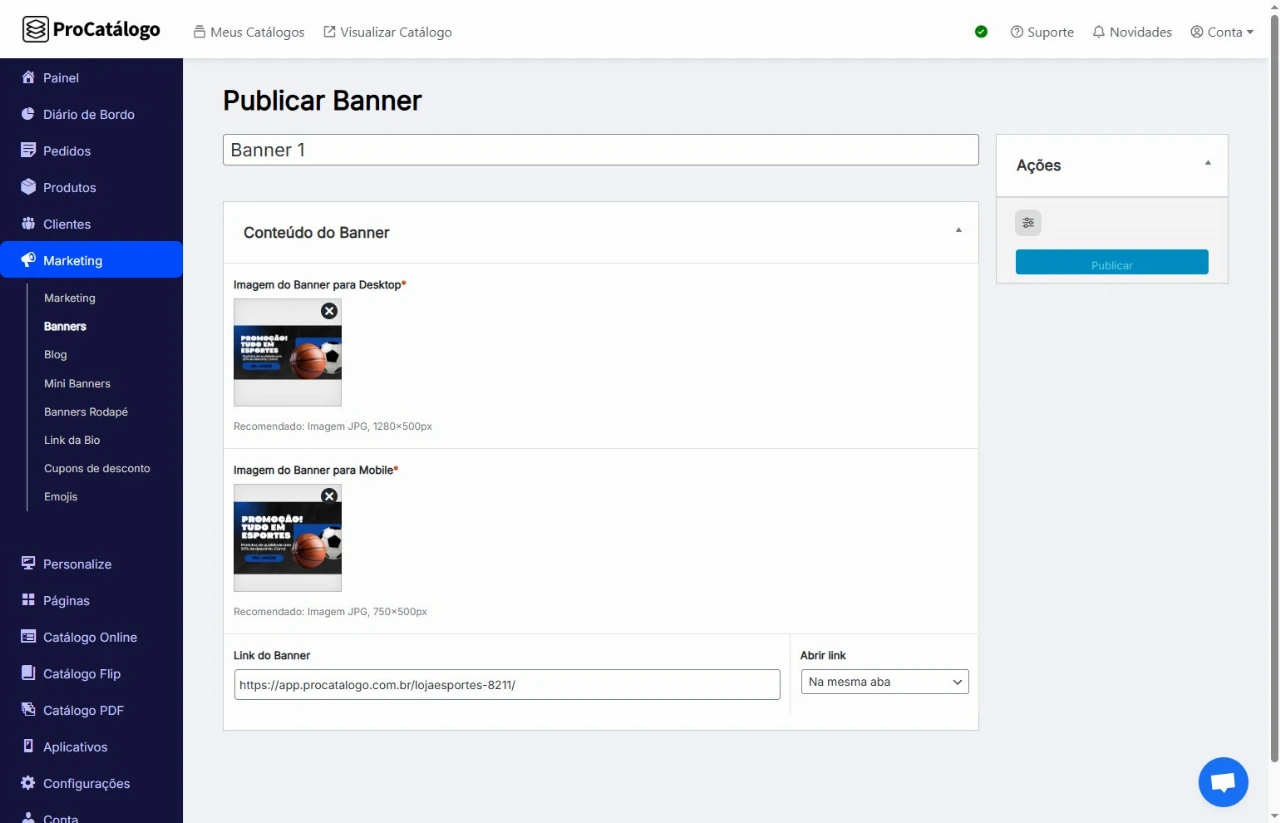
Repita o mesmo processo para o campo Mobile, mas utilizando uma imagem com tamanho adequado para visualização no celular / smartphone.
Recomendação: utilize uma imagem JPG ou WEBP no tamanho 750 x 500 px.
8
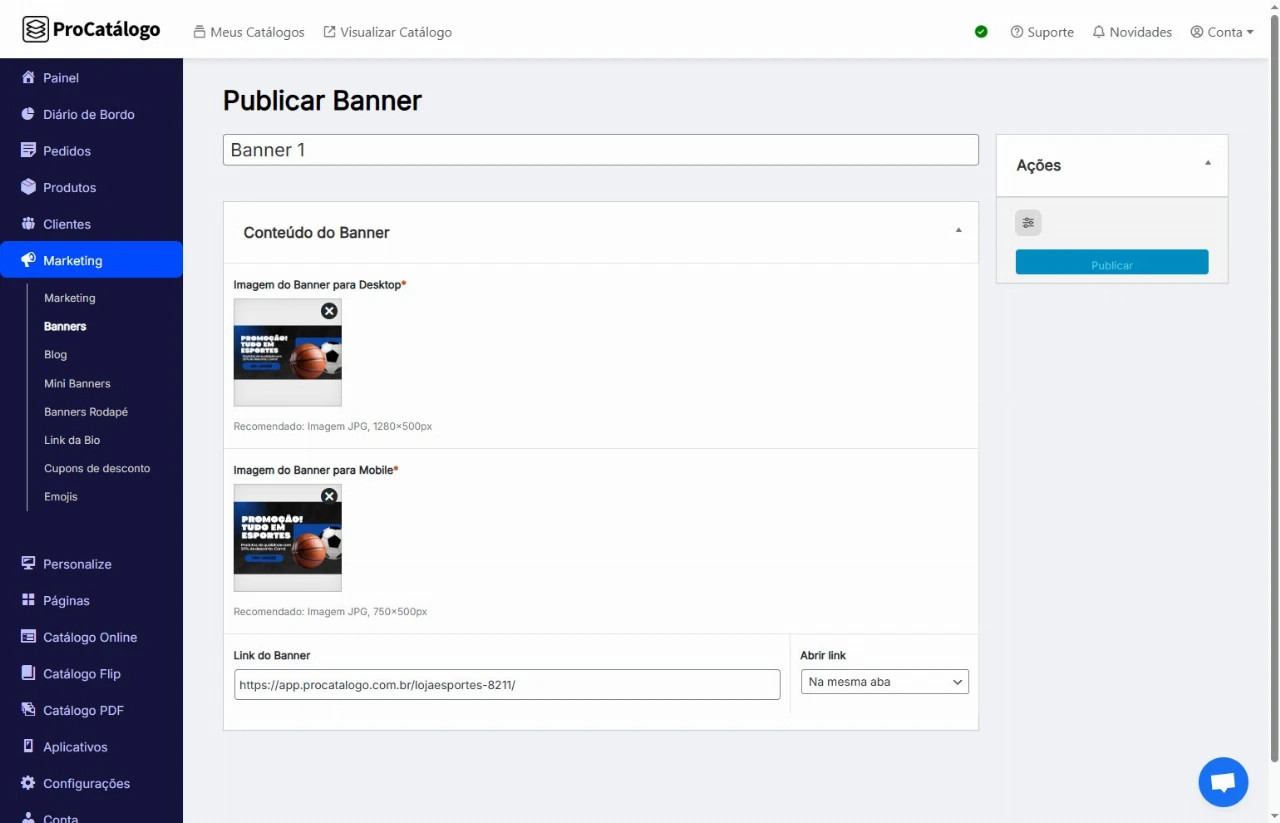
No campo Link do Banner, insira o endereço URL para o qual o cliente será redirecionado ao clicar no seu banner.
Conforme o seu banner, você pode colocar o link de uma categoria específica, de um produto ou do catálogo geral.
Em Abrir Link, escolha se o link será aberto na mesma aba ou em uma nova aba do navegador.
9
Clique em Publicar para salvar suas configurações e exibir o banner no seu catálogo.
10
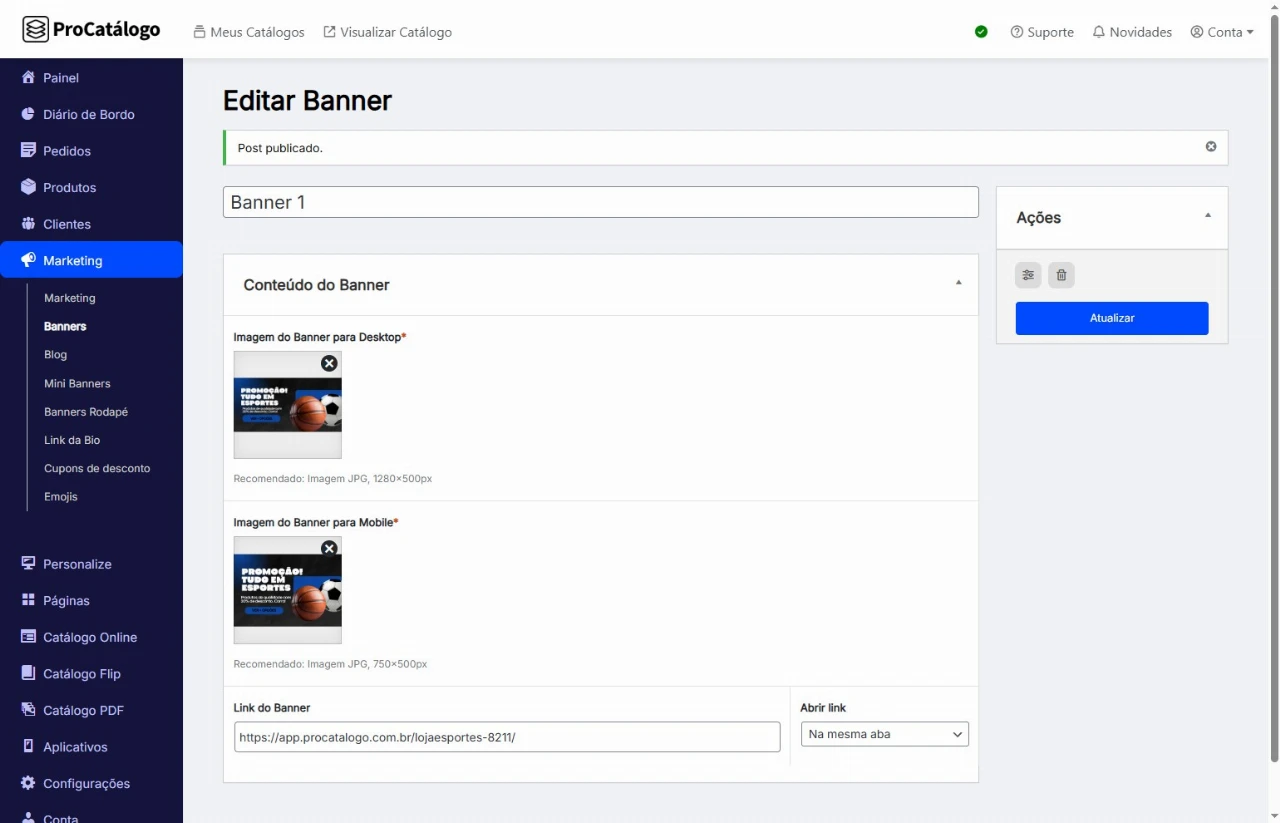
✅ Pronto! Seu banner foi publicado e já está disponível no seu catálogo. Clique em Visualizar Catálogo para ver suas mudanças.
11
✅ Pronto! Seu banner já está disponível no seu catálogo.