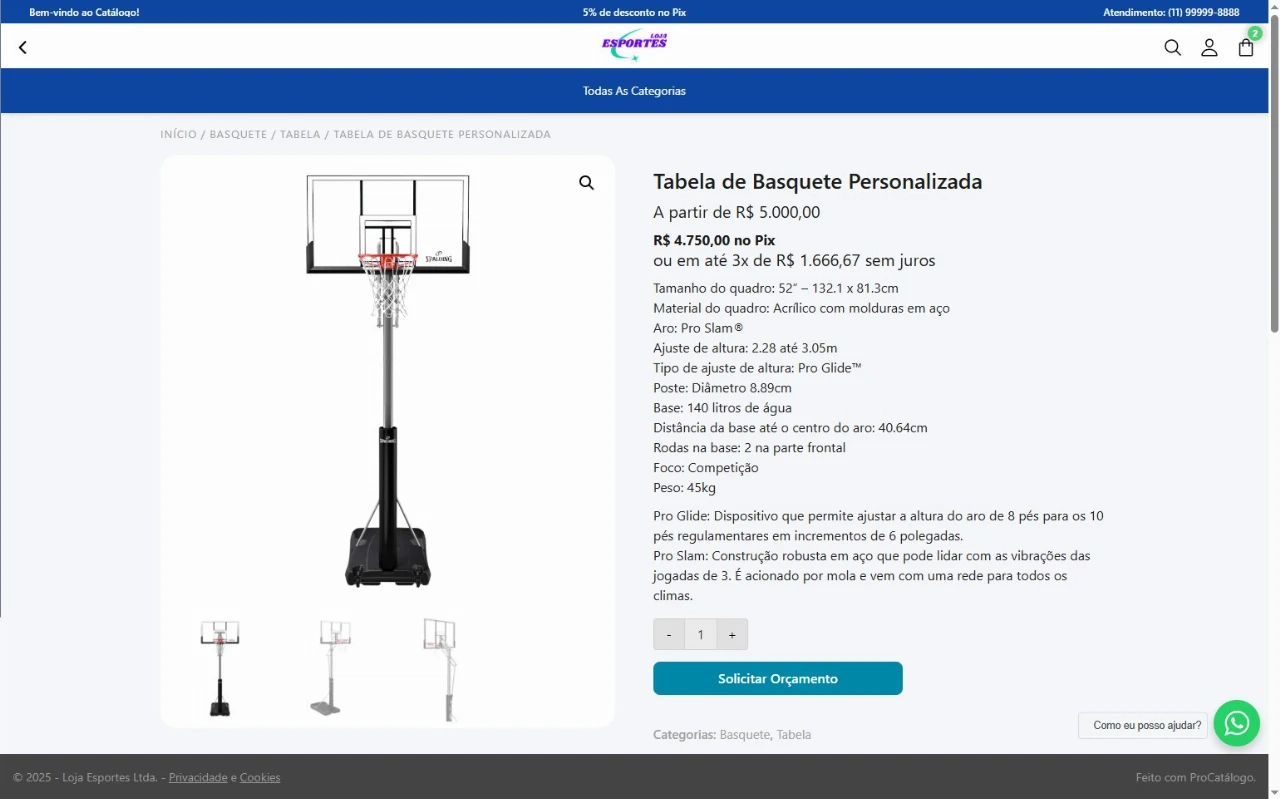
Atualizado em 08/01/2026
1
Para começar, acesse o Painel de controle do seu catálogo.
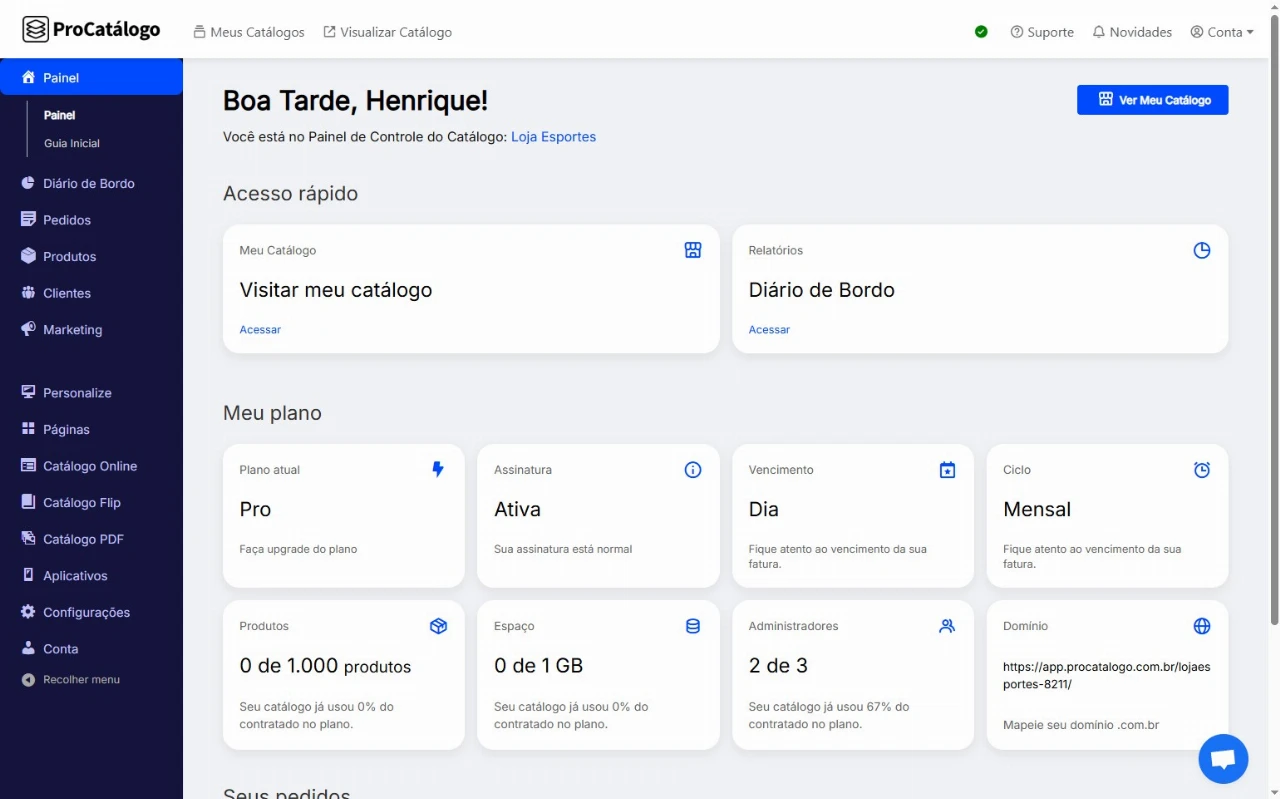
2
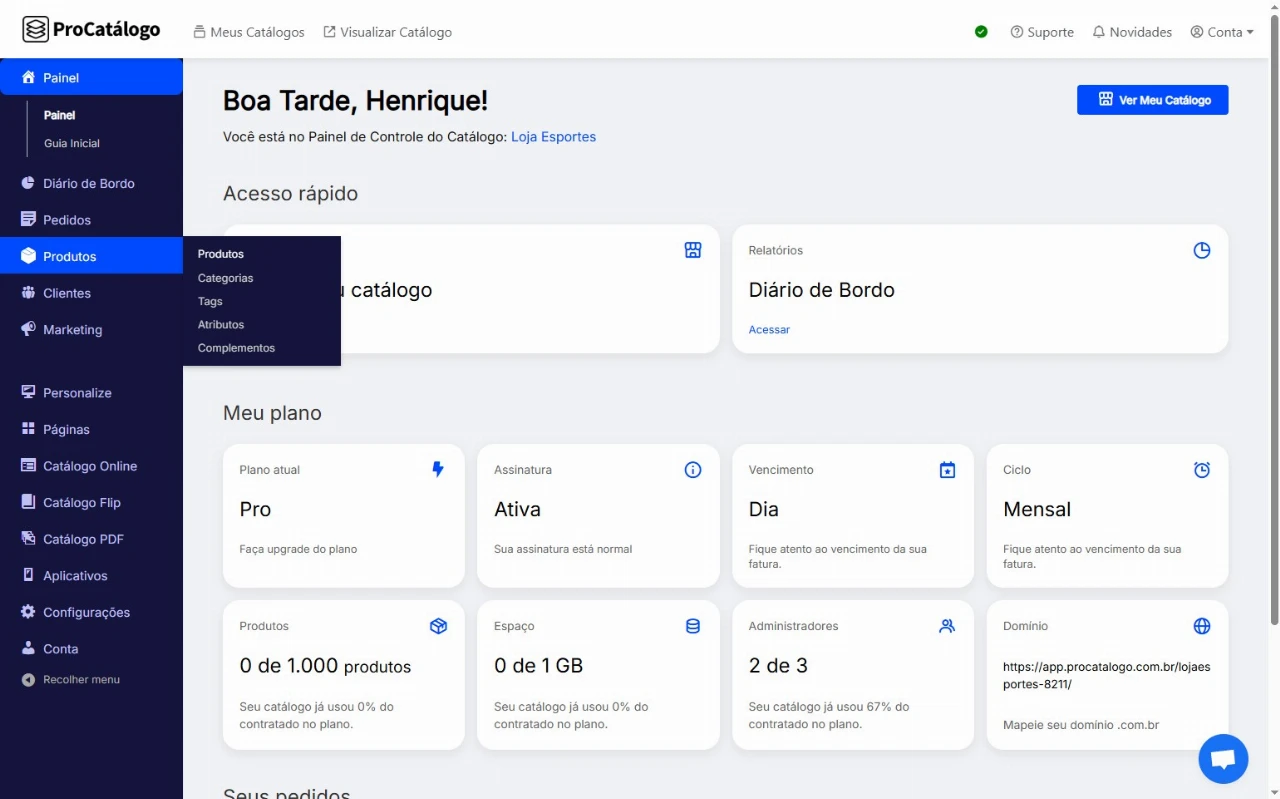
No menu lateral, clique em Produtos.
3
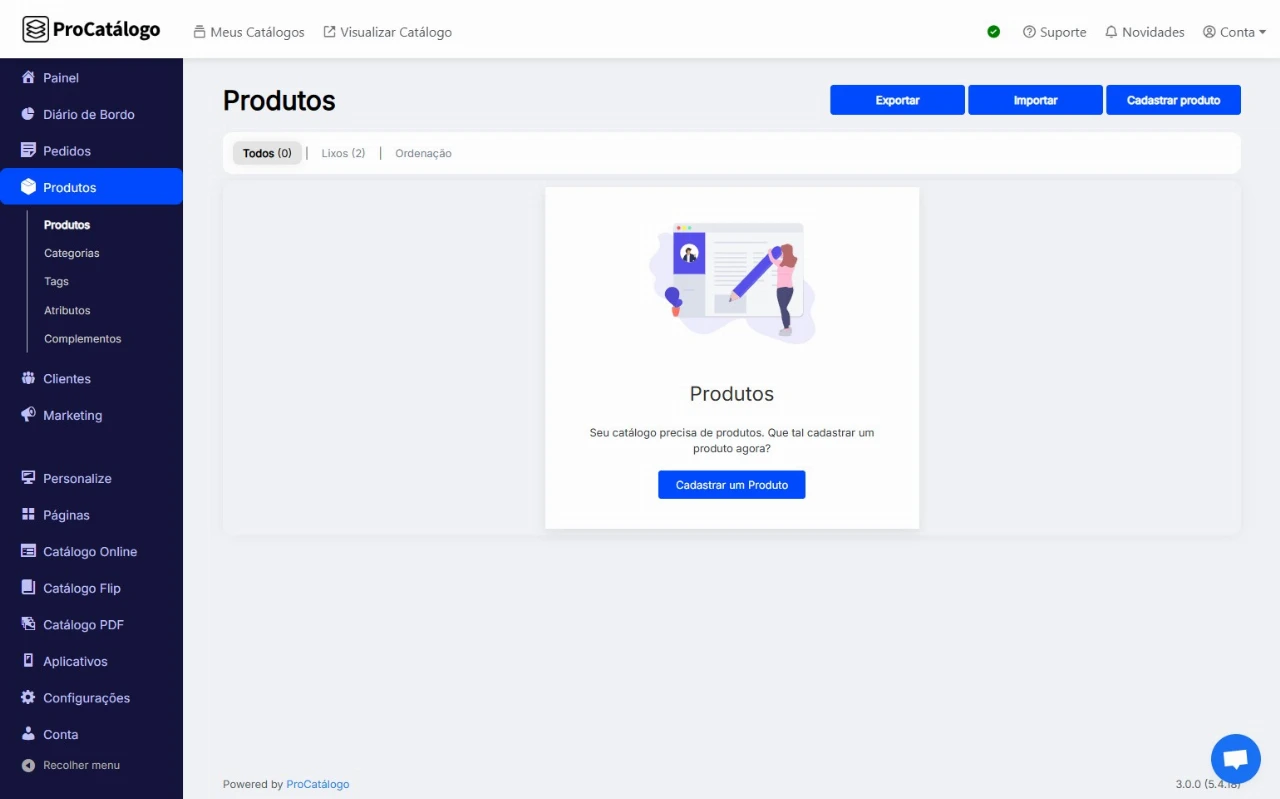
Em Produtos, clique em Cadastrar um produto.
4
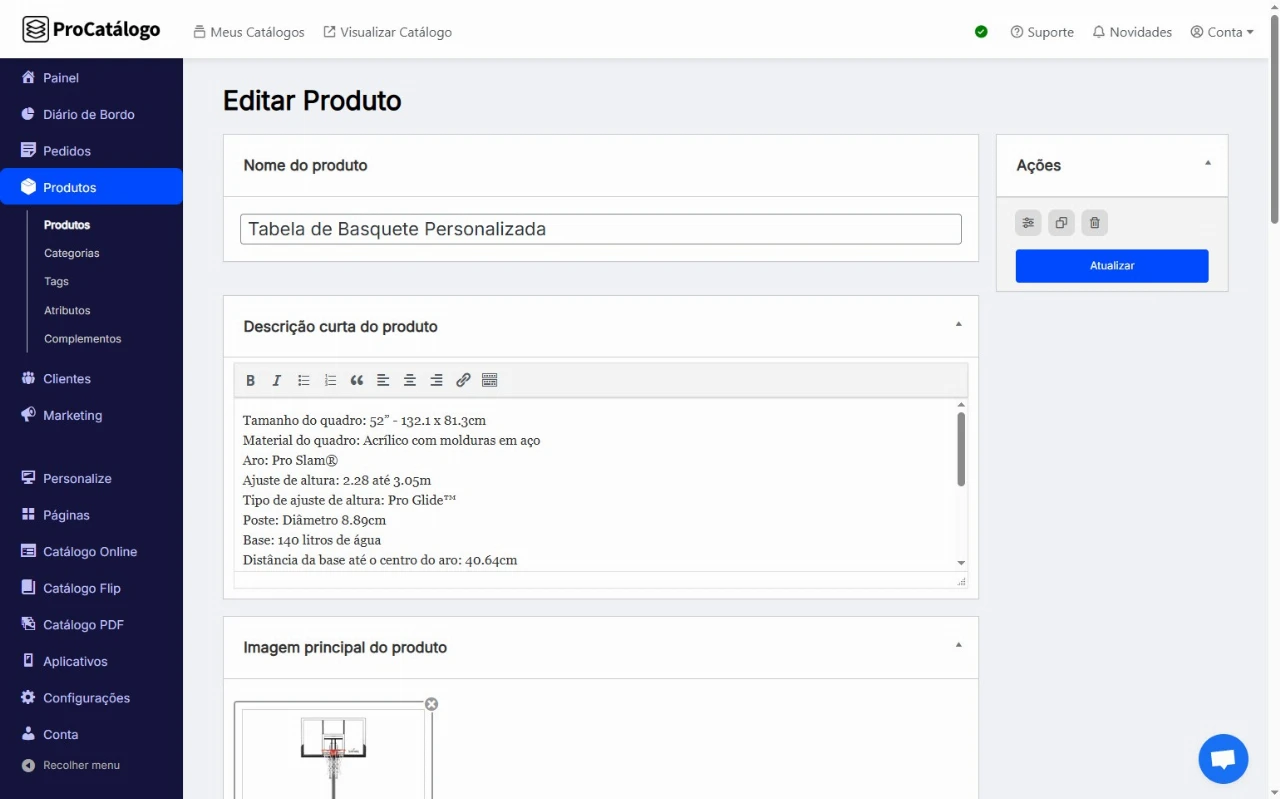
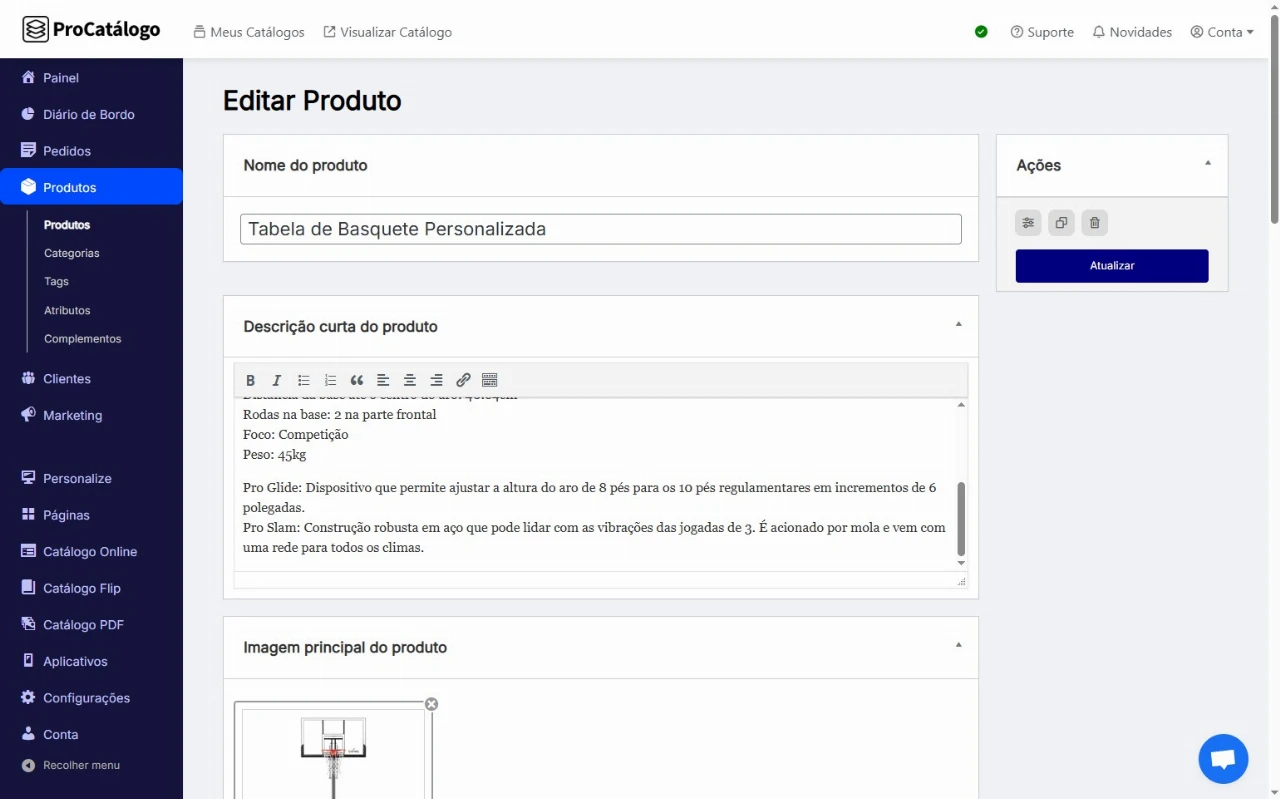
Em Nome do produto, insira o nome do seu produto, que será exibido para o cliente.
5
Em Descrição curta do produto, insira uma breve descrição do produto.
6
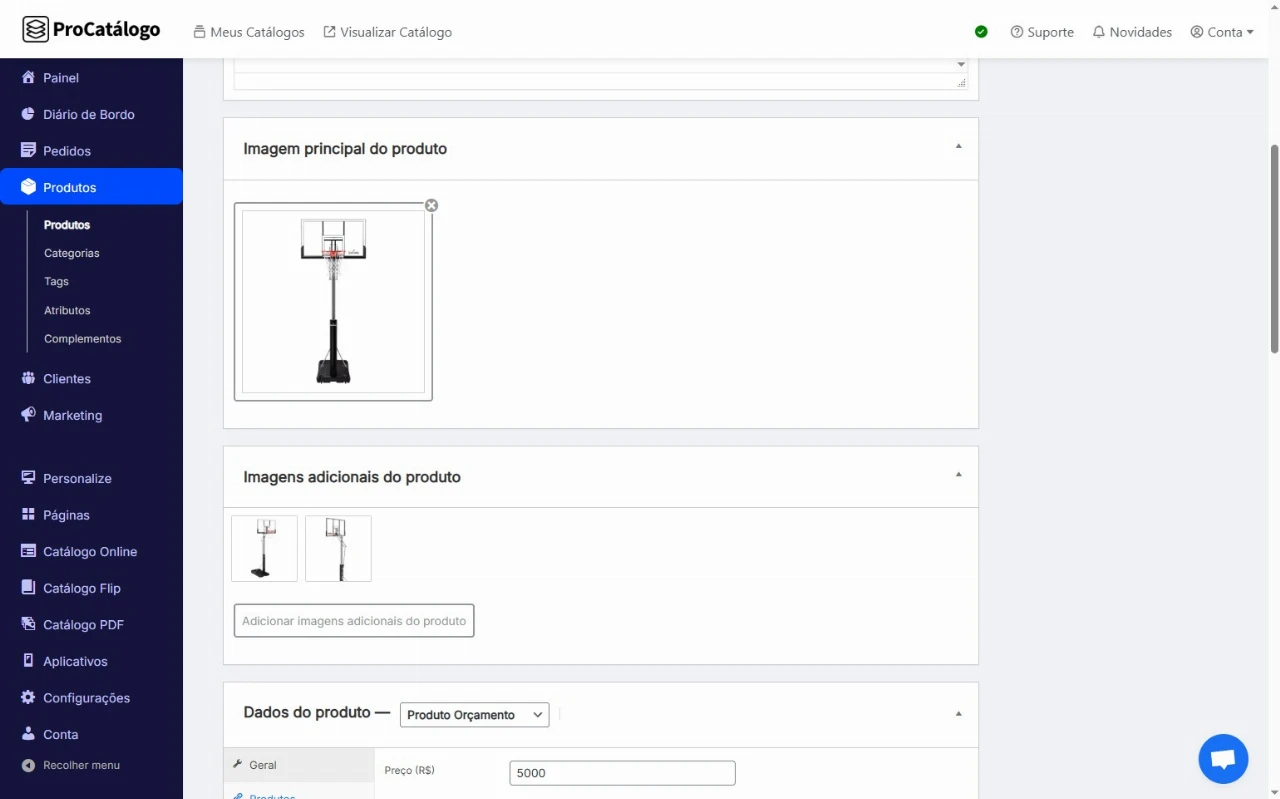
Em Imagem principal do produto, insira a imagem de capa, que será exibida para o cliente no catálogo.
Em Imagens adicionais do produto, adicione imagens complementares, usadas para mostrar detalhes, ângulos diferentes ou outras informações visuais do produto.
7
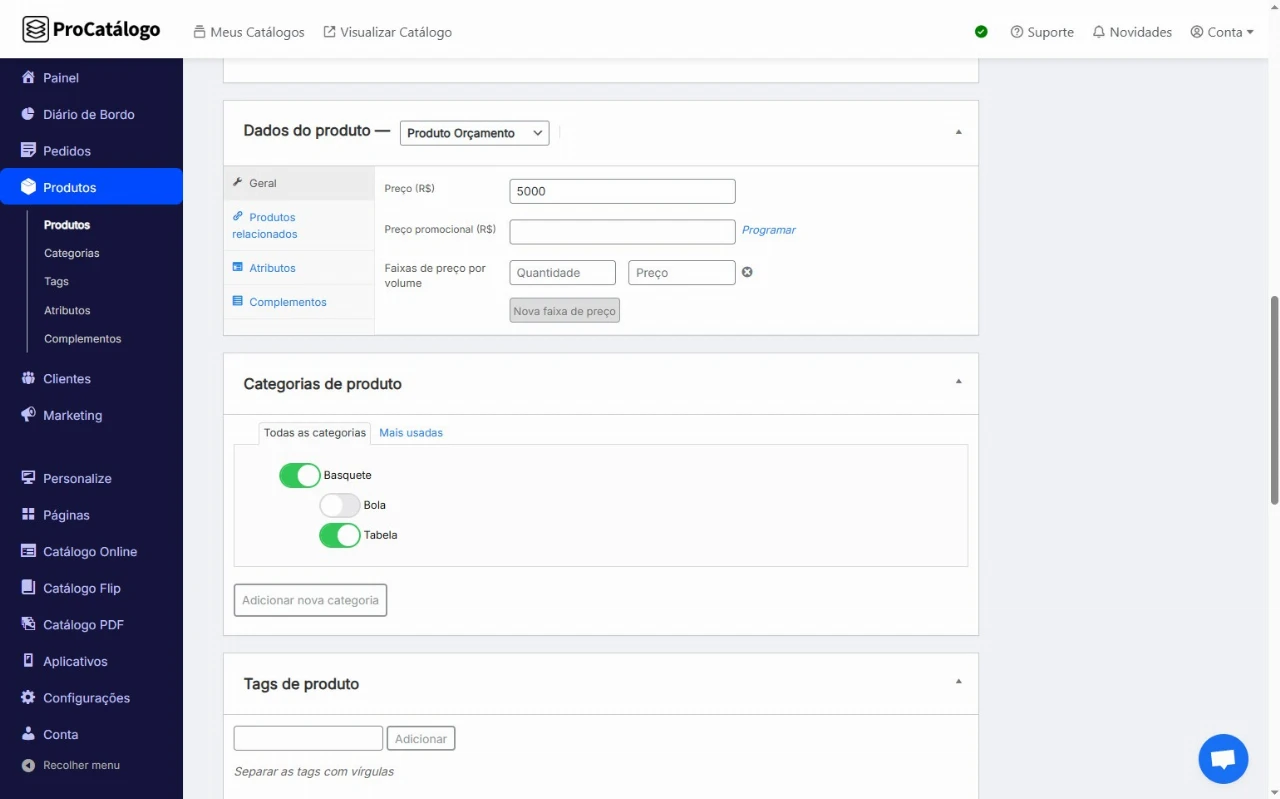
Em Dados do produto, escolha a opção Produto Orçamento.
8
Na aba Geral, insira o Preço de referência do produto.
Este preço de referência será exibido com a frase: "A partir de".
9
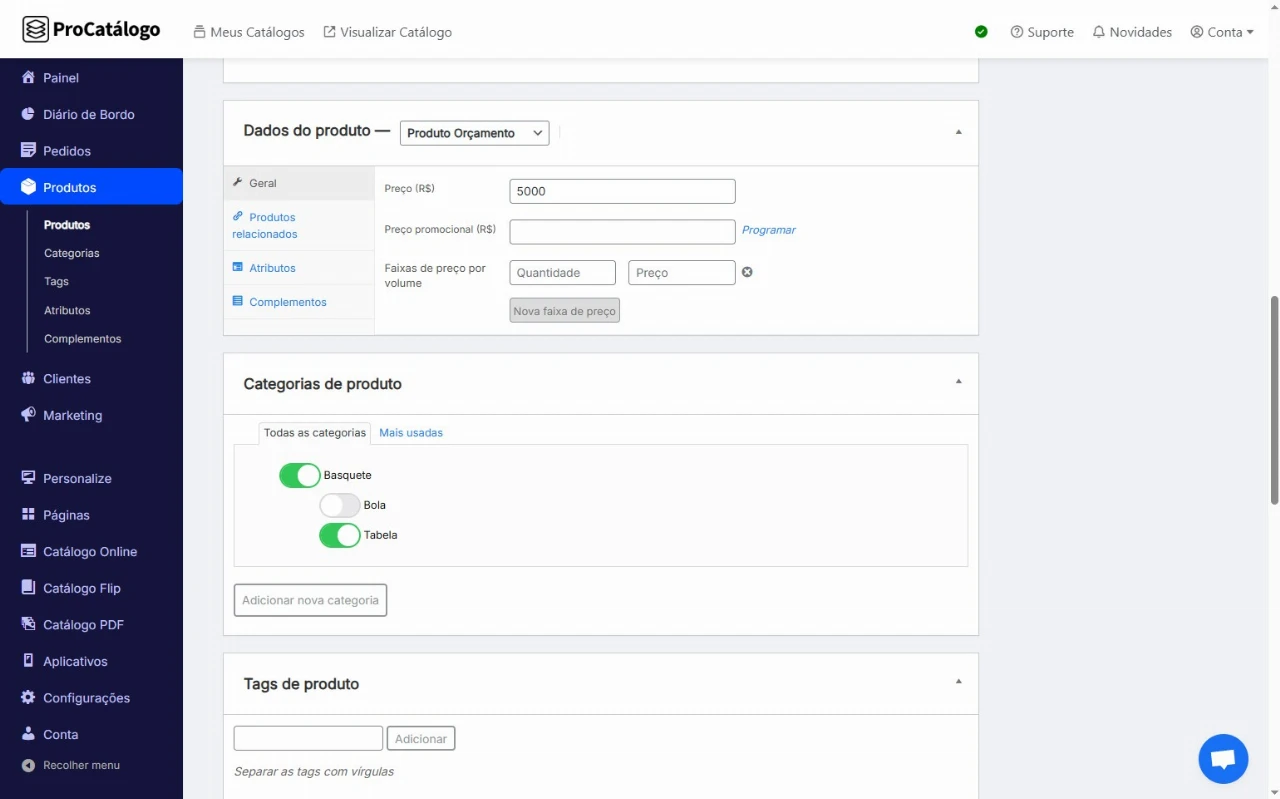
Em Categorias de produto, adicione as categorias e subcategorias do seu produto.
10
Em tags de produto, adicione as tags (hashtags) do seu produto.
11
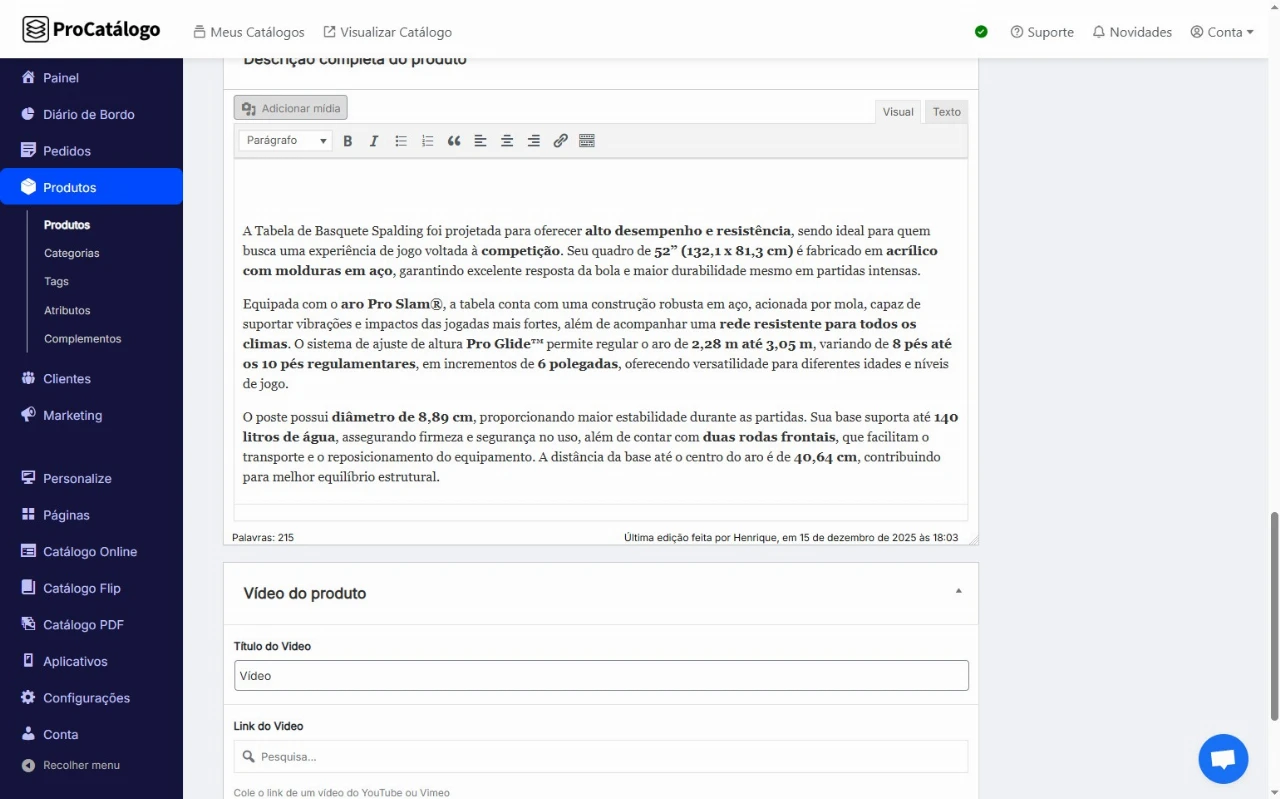
Em descrição completa do produto, adicione um texto detalhado do seu produto.
12
Para publicar seu produto, clique em Publicar e, para visualizar como ele ficará no catálogo, clique em Ver produto.
13
Pronto, seu produto foi publicado e já está disponível no seu catálogo.
O produto orçamento, irá mostrar o preço com a frase "A partir de".
E quando você receber o pedido, poderá entrar em contato com o cliente e negociar o valor do produto e entrega conforme os seus critérios.