Atualizado em 08/01/2026
1
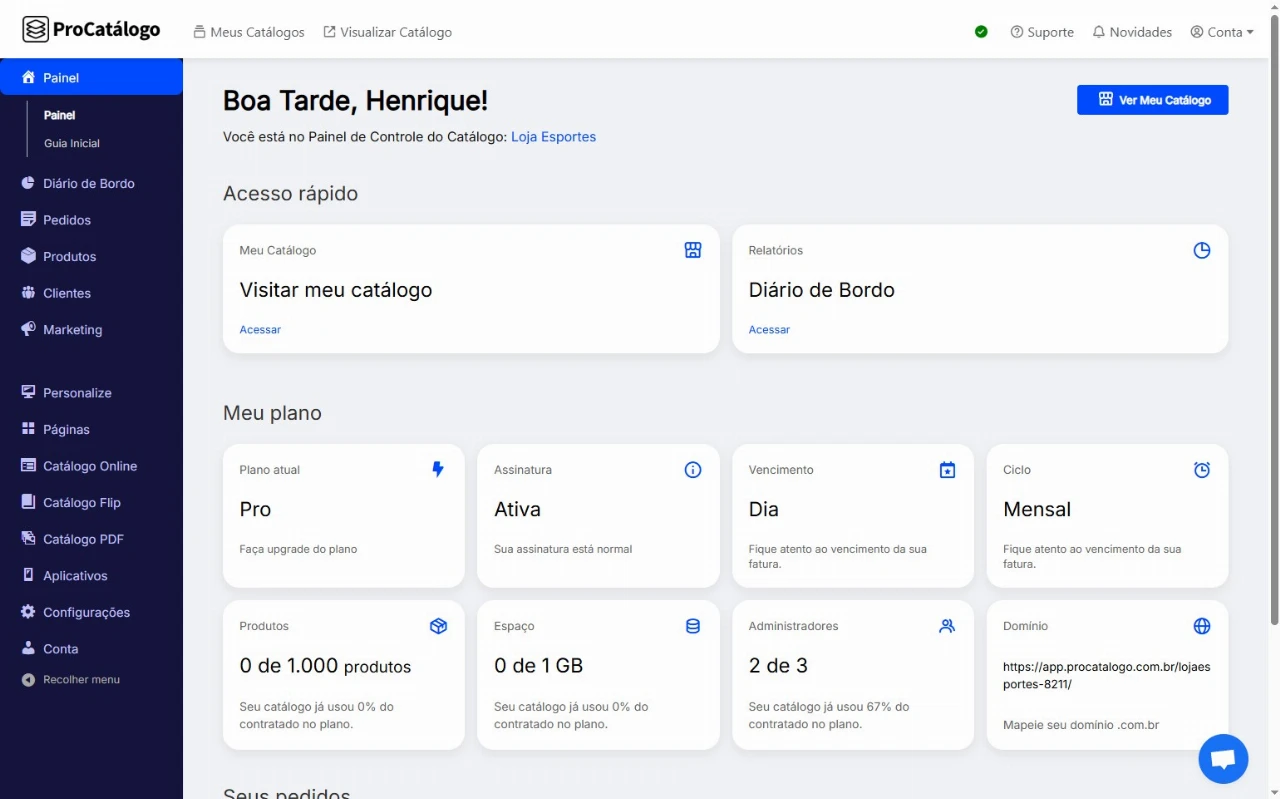
Para começar, acesse o Painel de controle do seu catálogo.
2
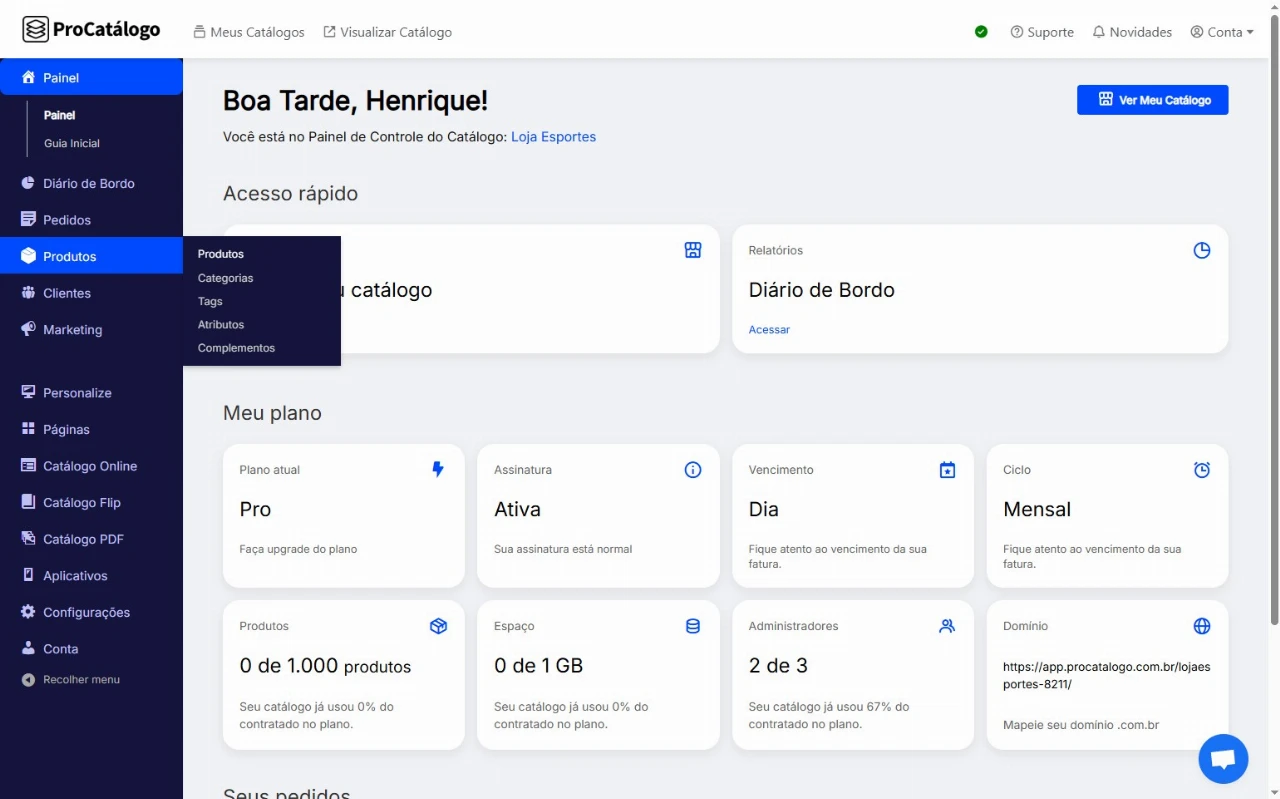
No menu lateral, clique em Produtos.
3
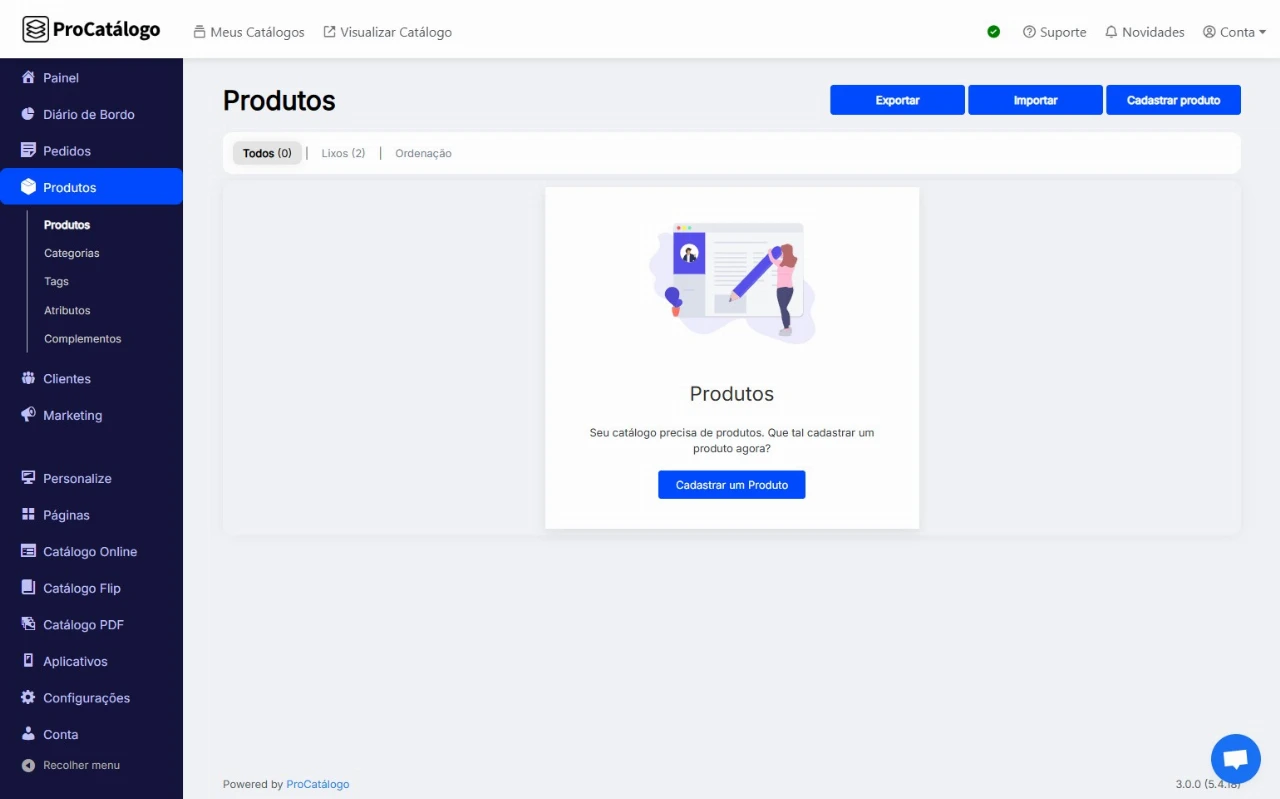
Em Produtos, clique em Cadastrar um produto.
4
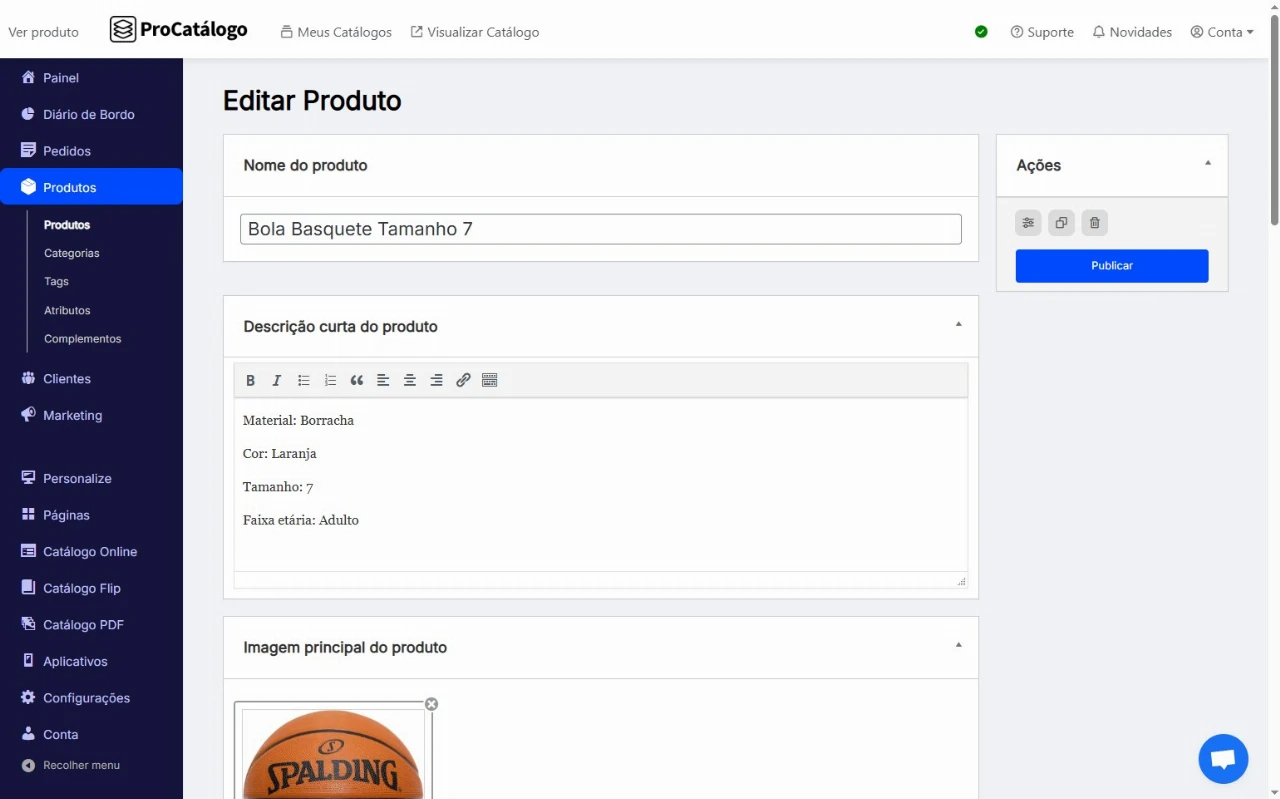
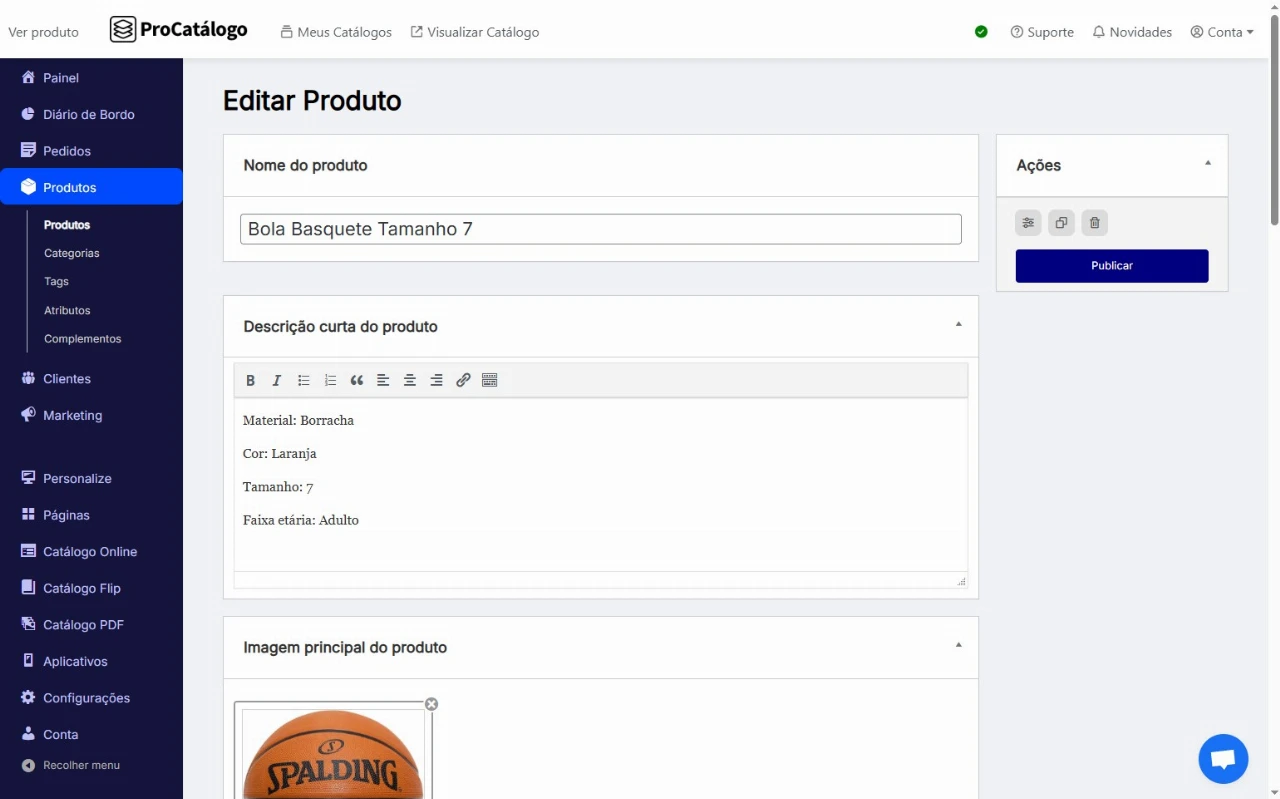
Em Nome do produto, insira o nome do seu produto, que será exibido para o cliente.
5
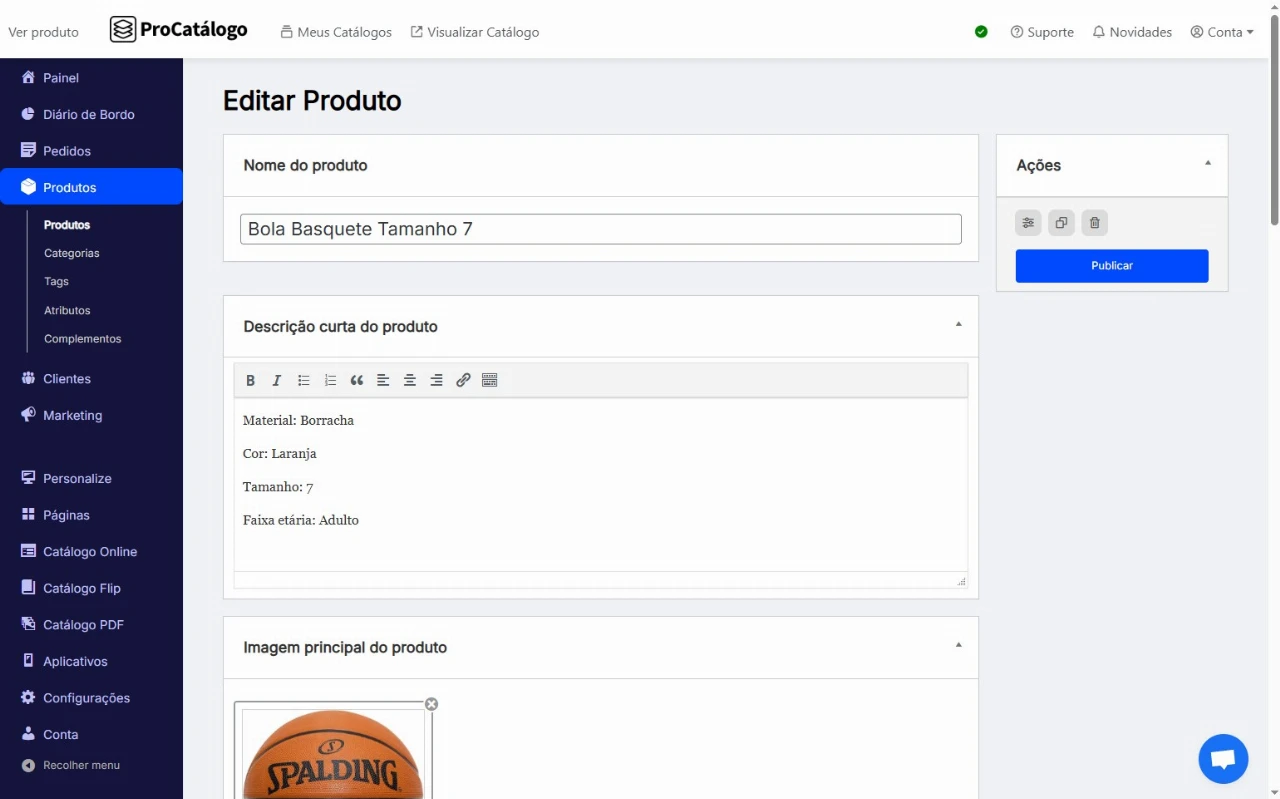
Em Descrição curta do produto, insira uma breve descrição sobre o produto.
6
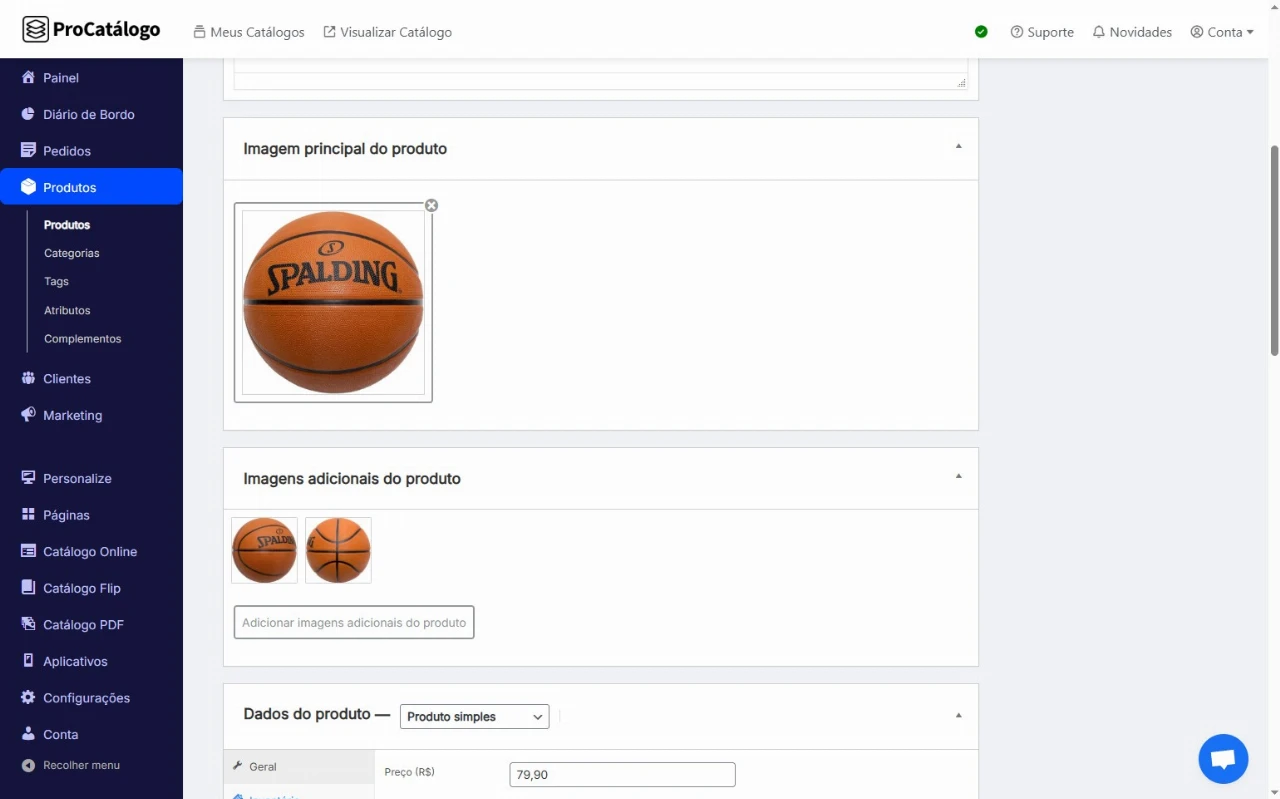
Em Imagem principal do produto, insira a imagem de capa, que será exibida para o cliente no catálogo.
Em Imagens adicionais do produto, adicione imagens complementares, usadas para mostrar detalhes, ângulos diferentes ou outras informações visuais do produto.
7
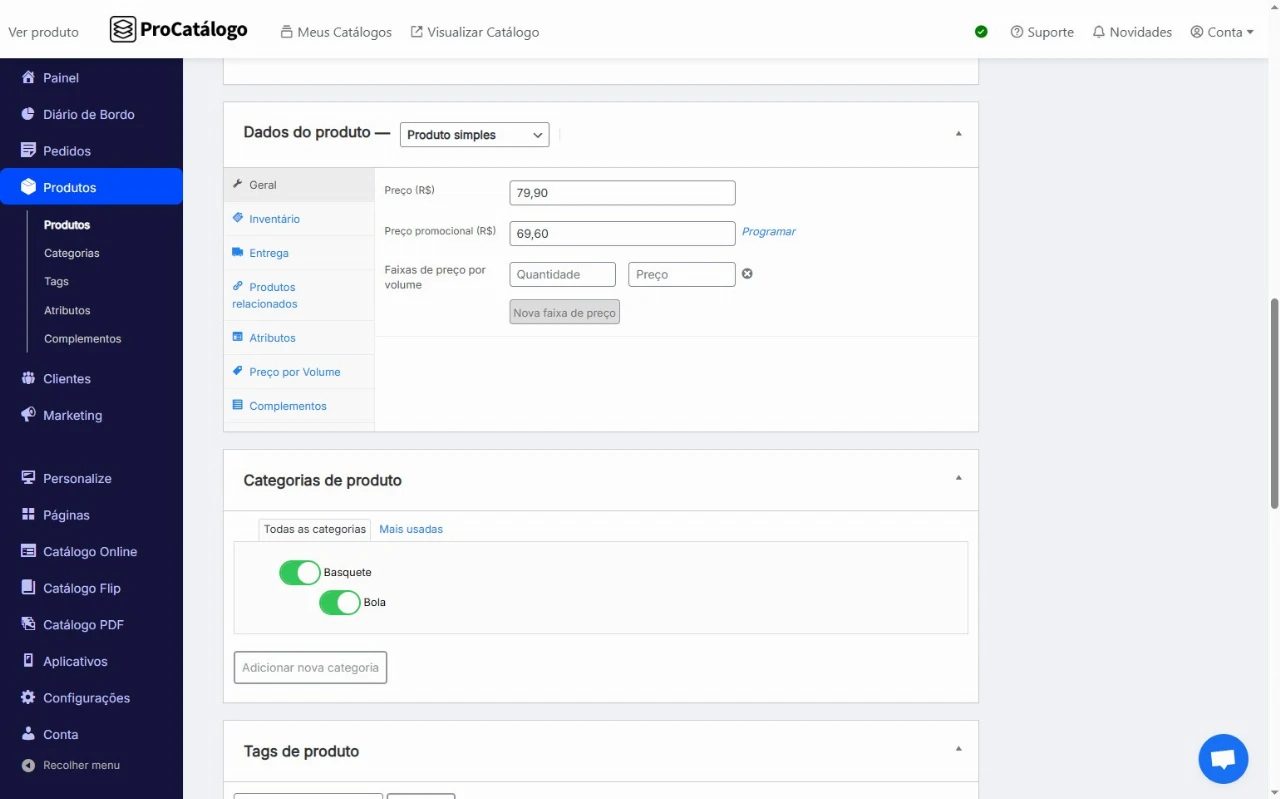
Em Dados do produto, escolha a opção Produto simples.
8
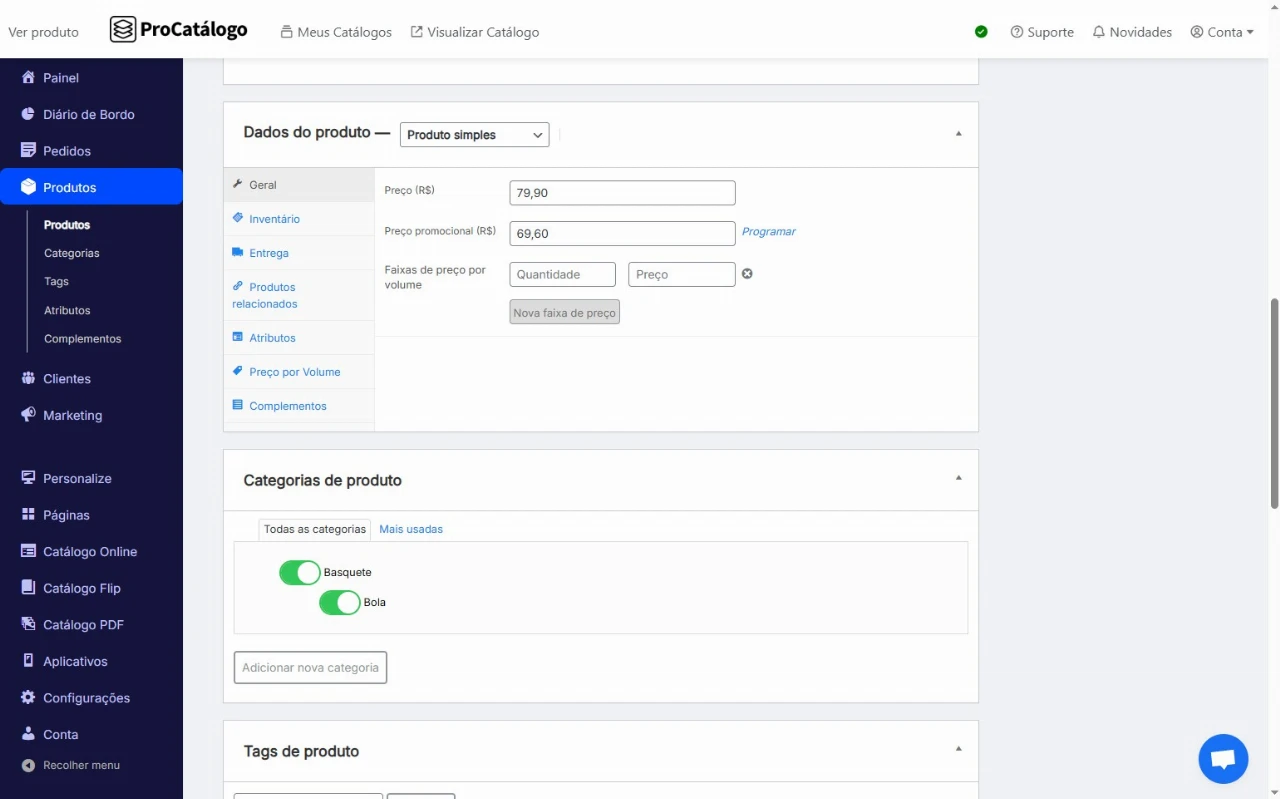
Na aba Geral, insira o Preço do produto, e, se desejar fazer uma promoção, você pode inserir o Preço promocional do seu produto.
9
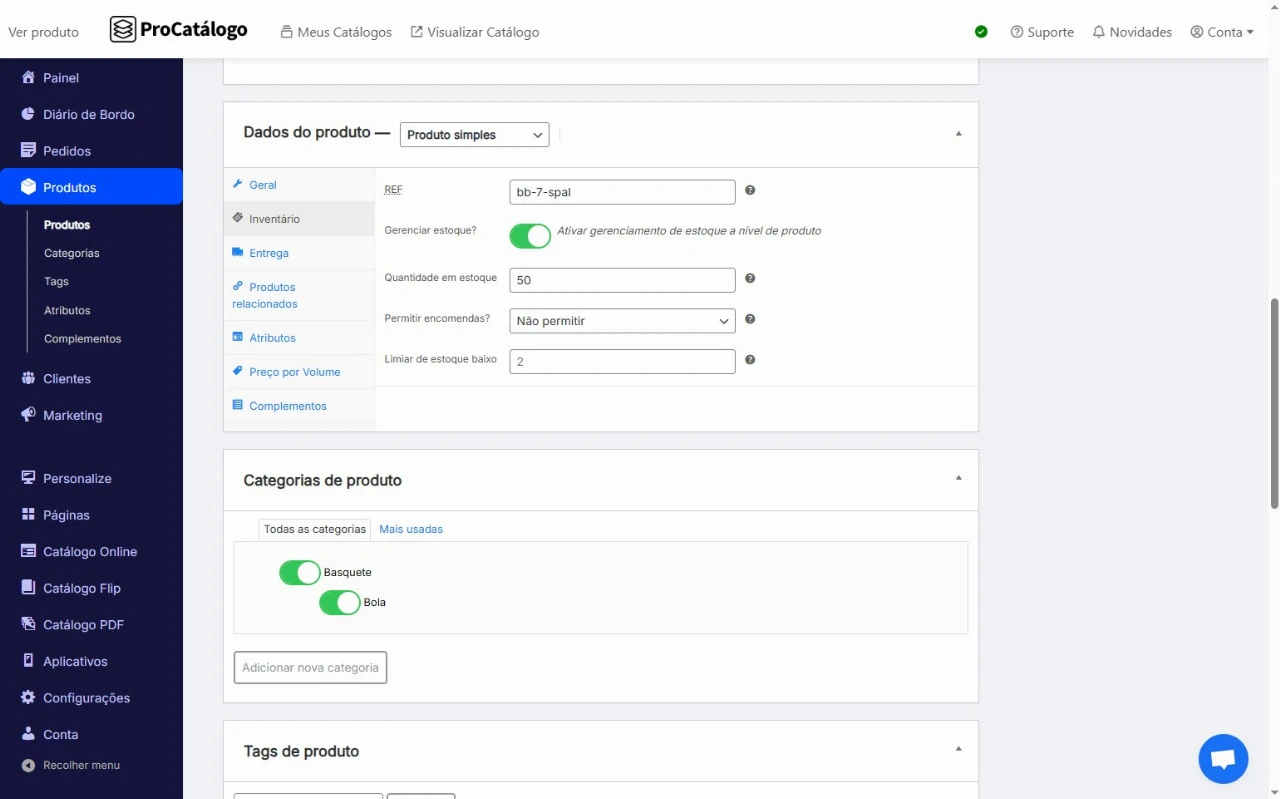
Agora, clique na aba Inventário.
No campo REF, insira o código de identificação do seu produto, também conhecido como SKU.
10
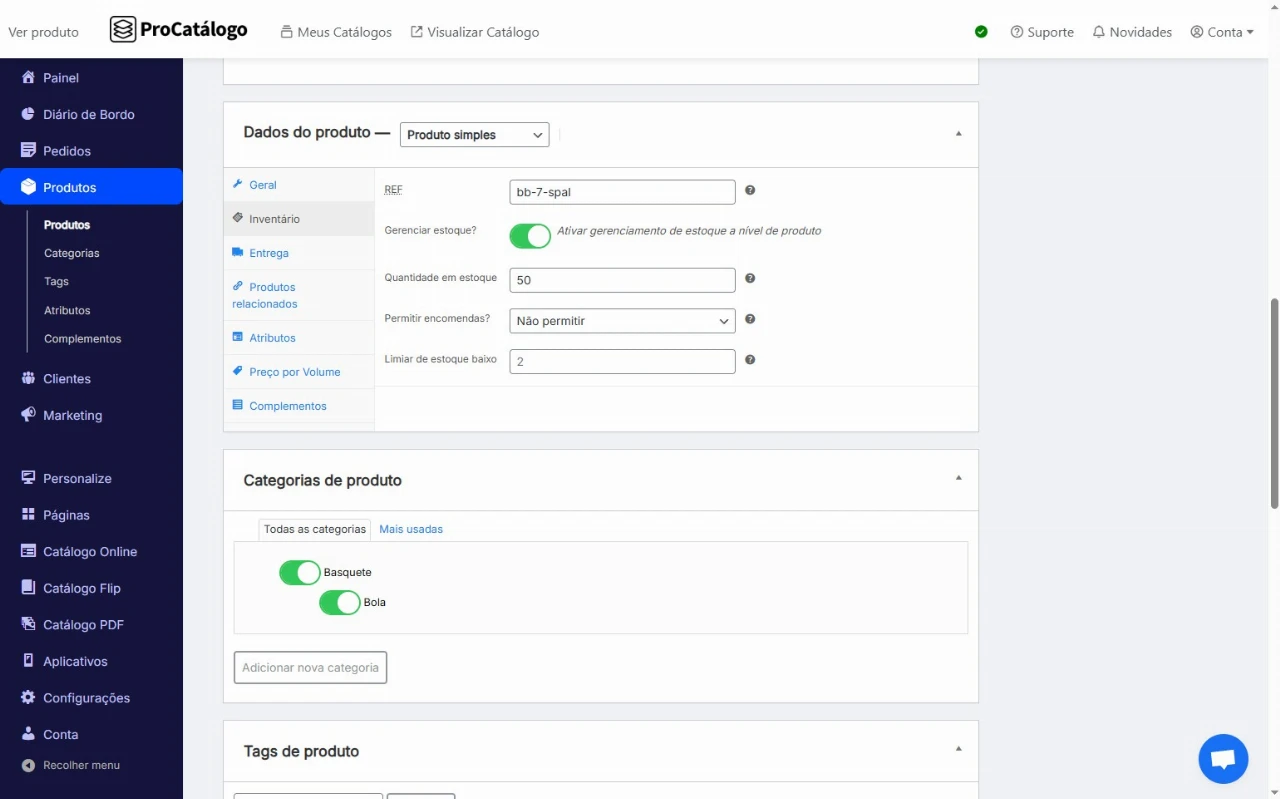
Para gerenciar seu estoque, ative a opção Gerenciamento de estoque e preencha as informações necessárias:
11
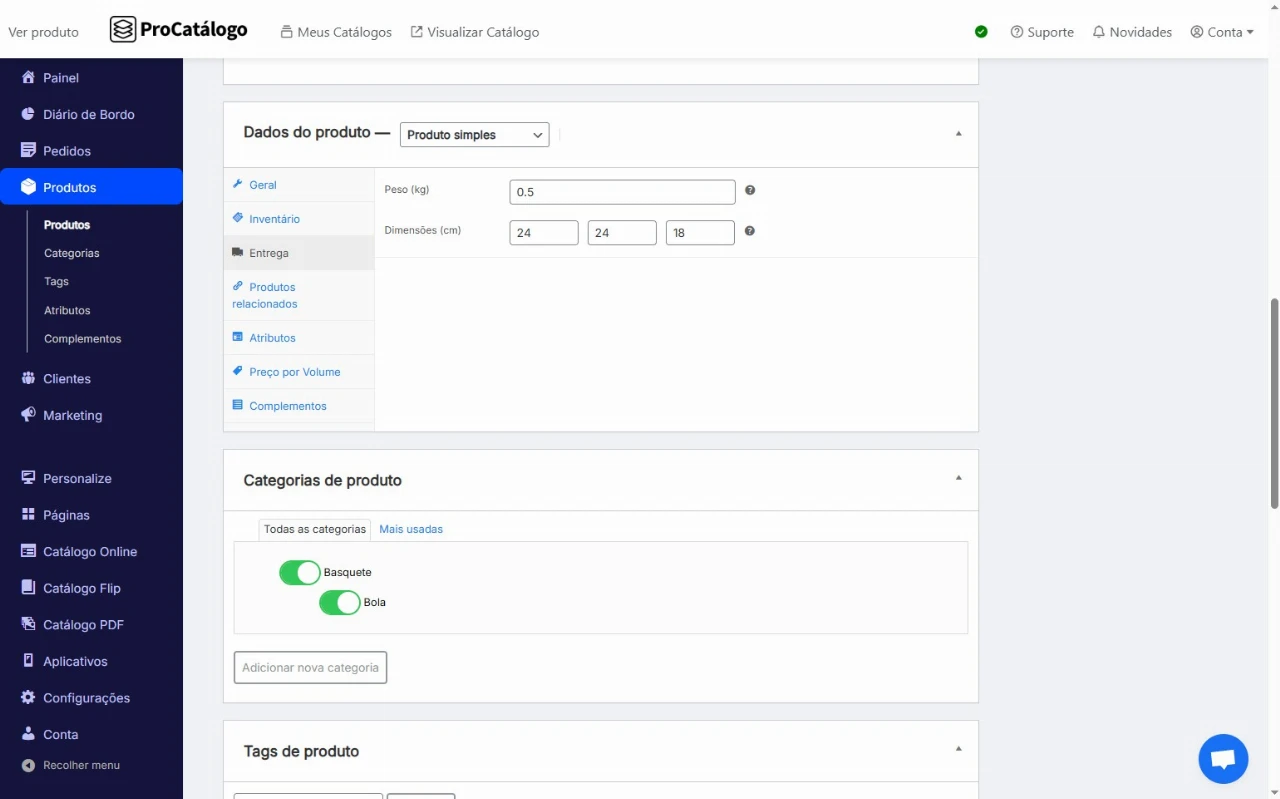
Na aba Entrega, insira as informações do produto embalado, como peso e dimensões da embalagem final que será enviada ao cliente.
12
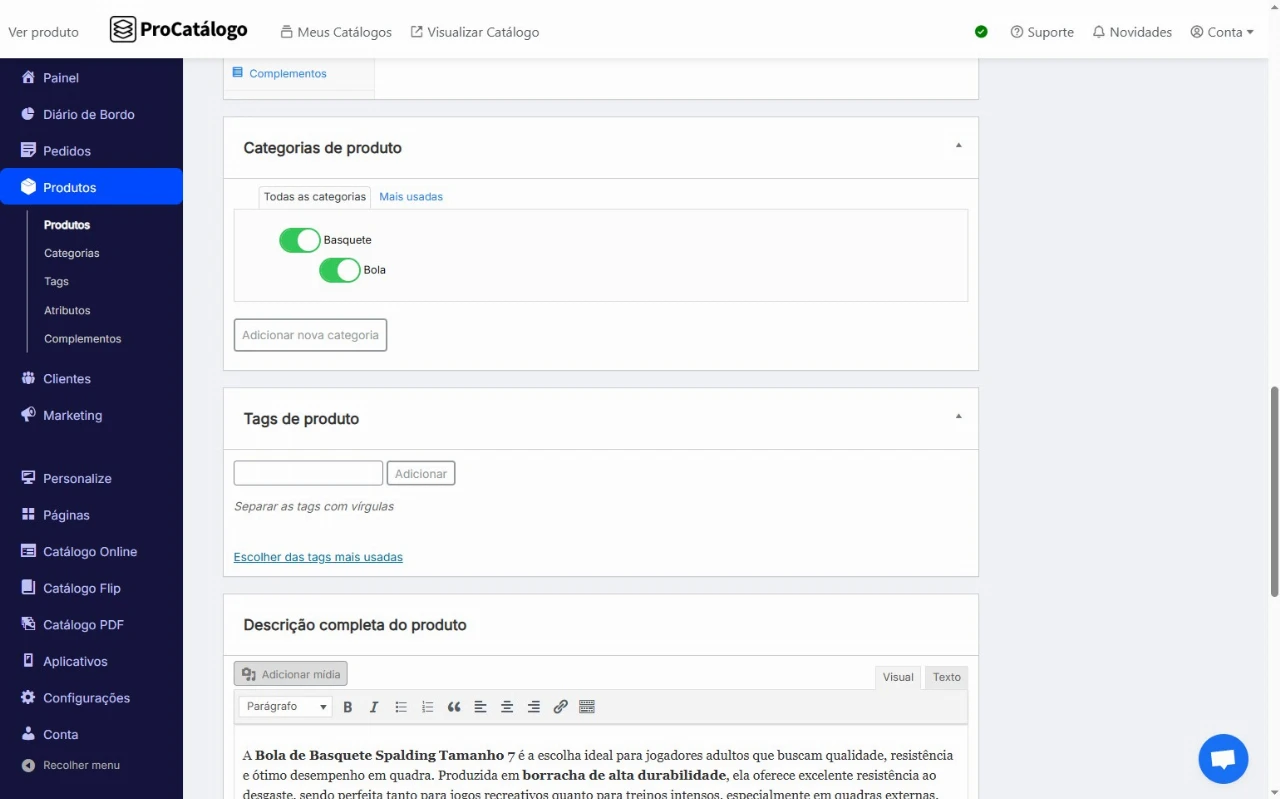
Em Categorias de produto, adicione as categorias e subcategorias do seu produto.
.
13
Em Tags de produto, adicione as tags (hashtags) do seu produto.
14
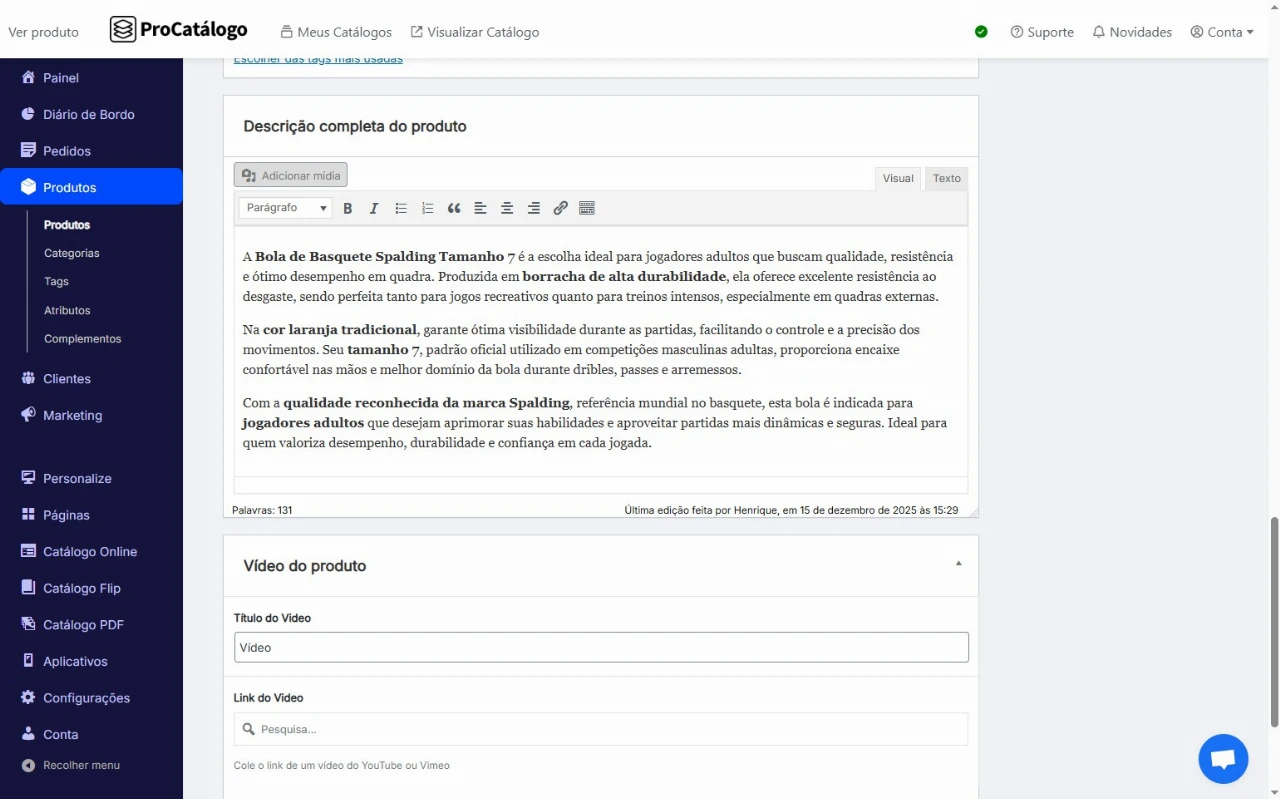
Em descrição completa do produto, adicione um texto detalhado sobre o produto.
15
Para publicar seu produto, clique em Publicar e, para visualizar como ele ficará no catálogo, clique em Ver produto.
16
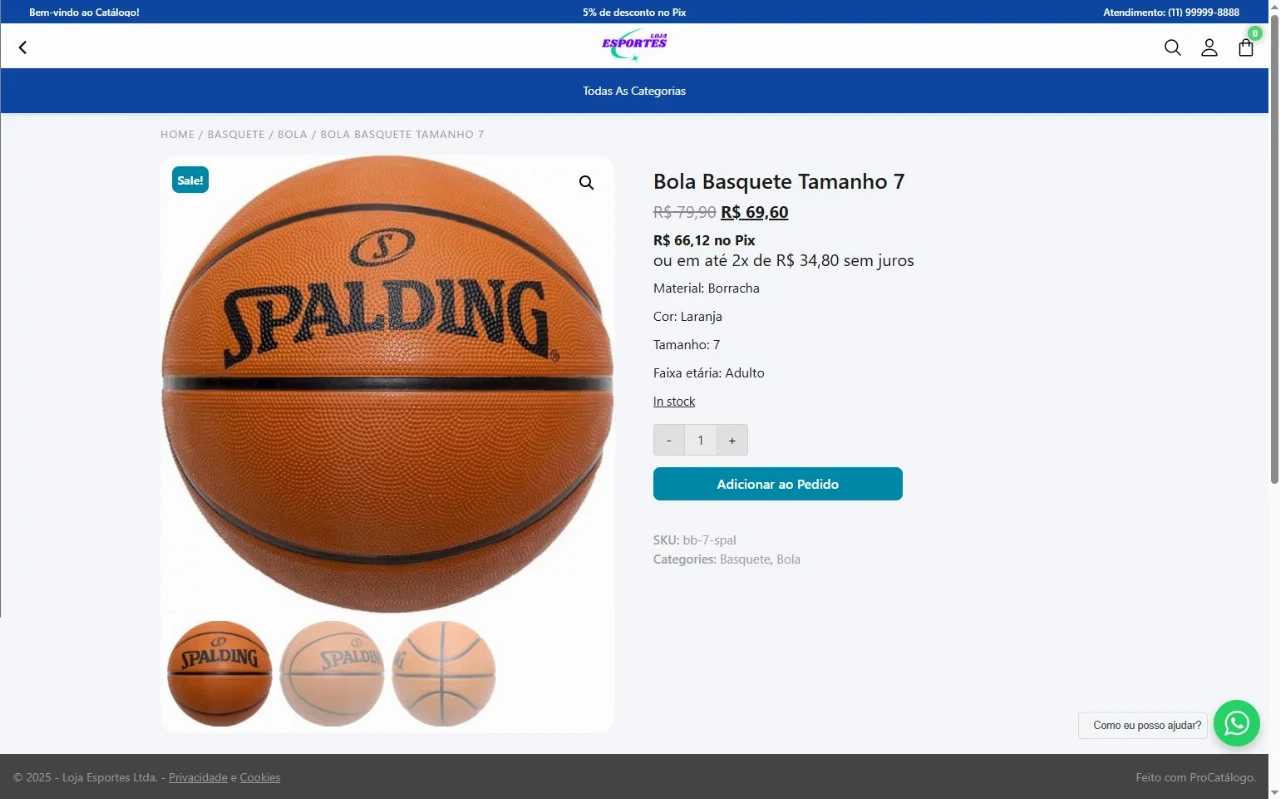
Pronto, seu produto foi publicado e já está disponível no seu catálogo.