

Atualizado em 11/11/2025
1
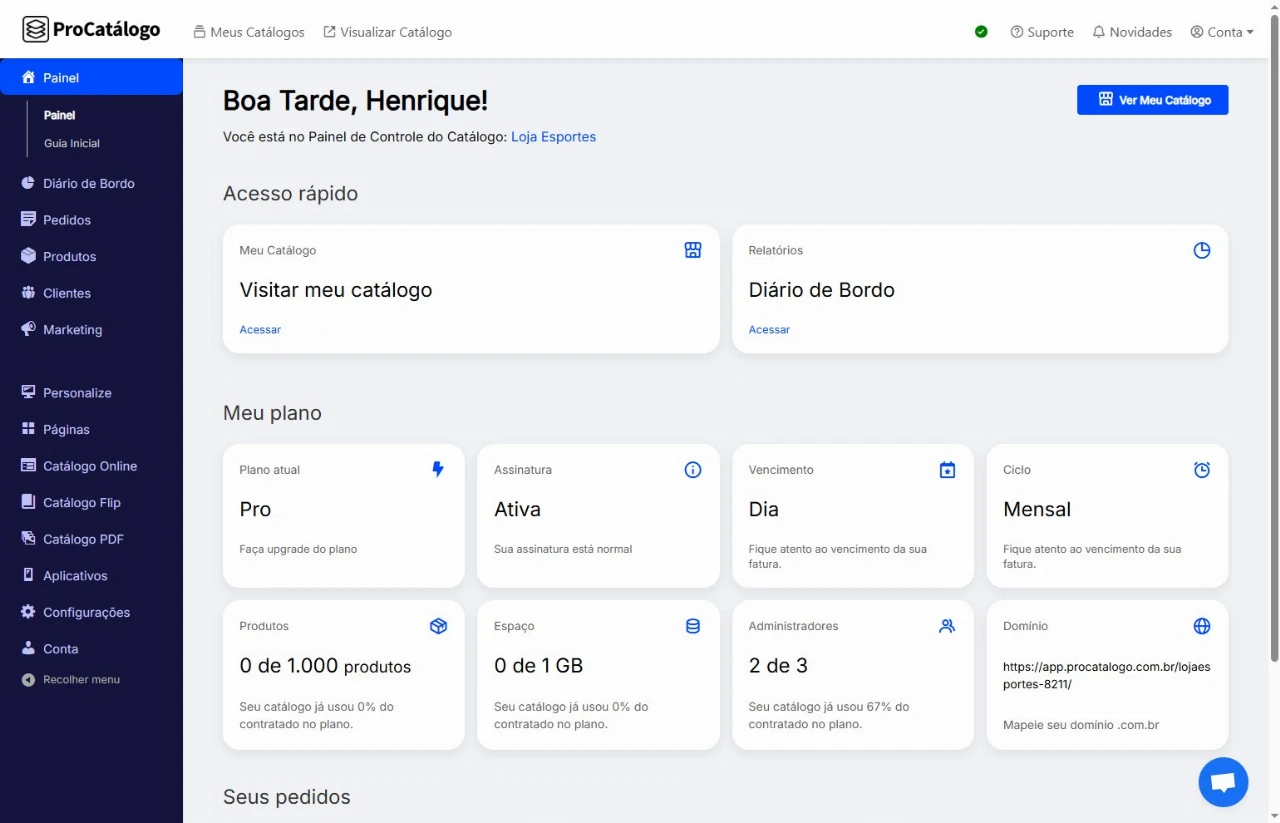
Para começar a configurar, acesse o Painel de Controle.
2
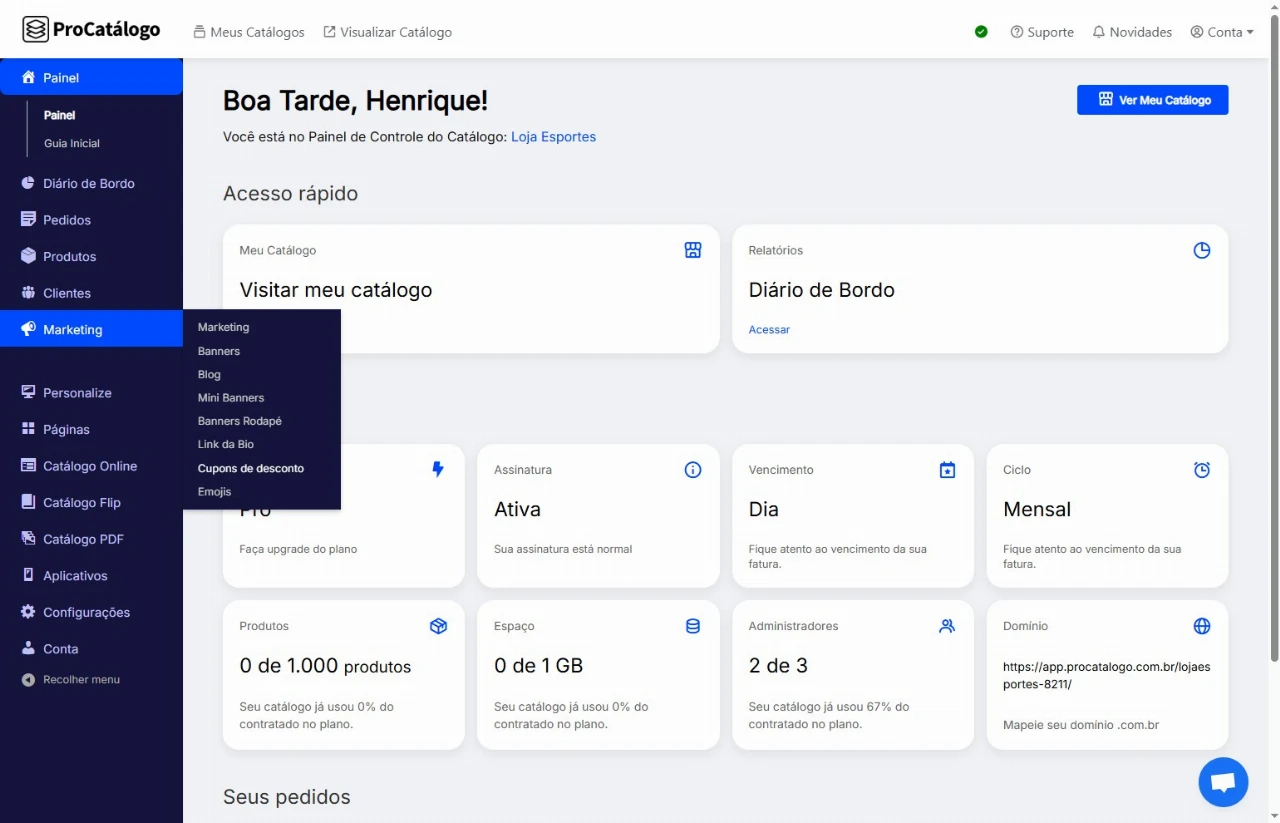
No menu lateral, vá até a seção Marketing e clique em Cupons de Desconto.
3
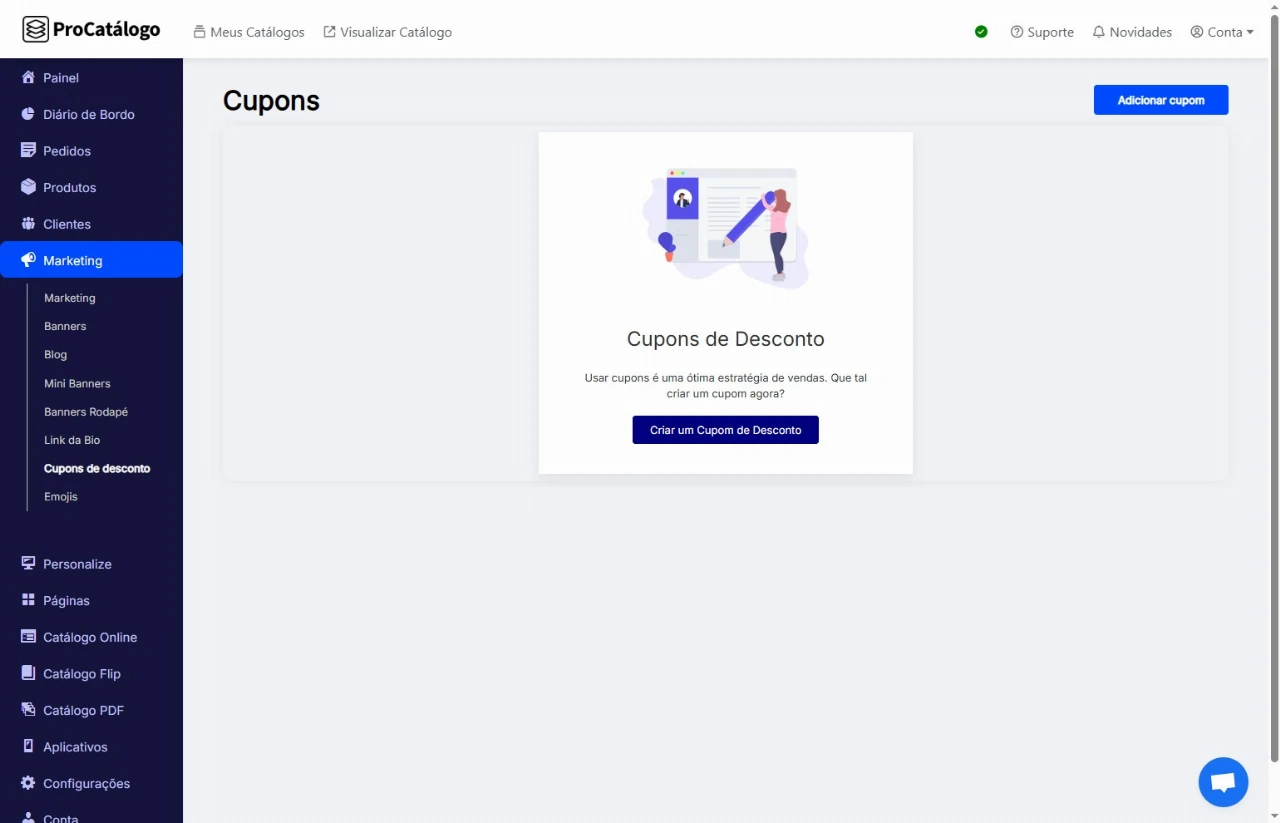
Em Cupons de Desconto, clique no botão Criar um Cupom de Desconto.
4
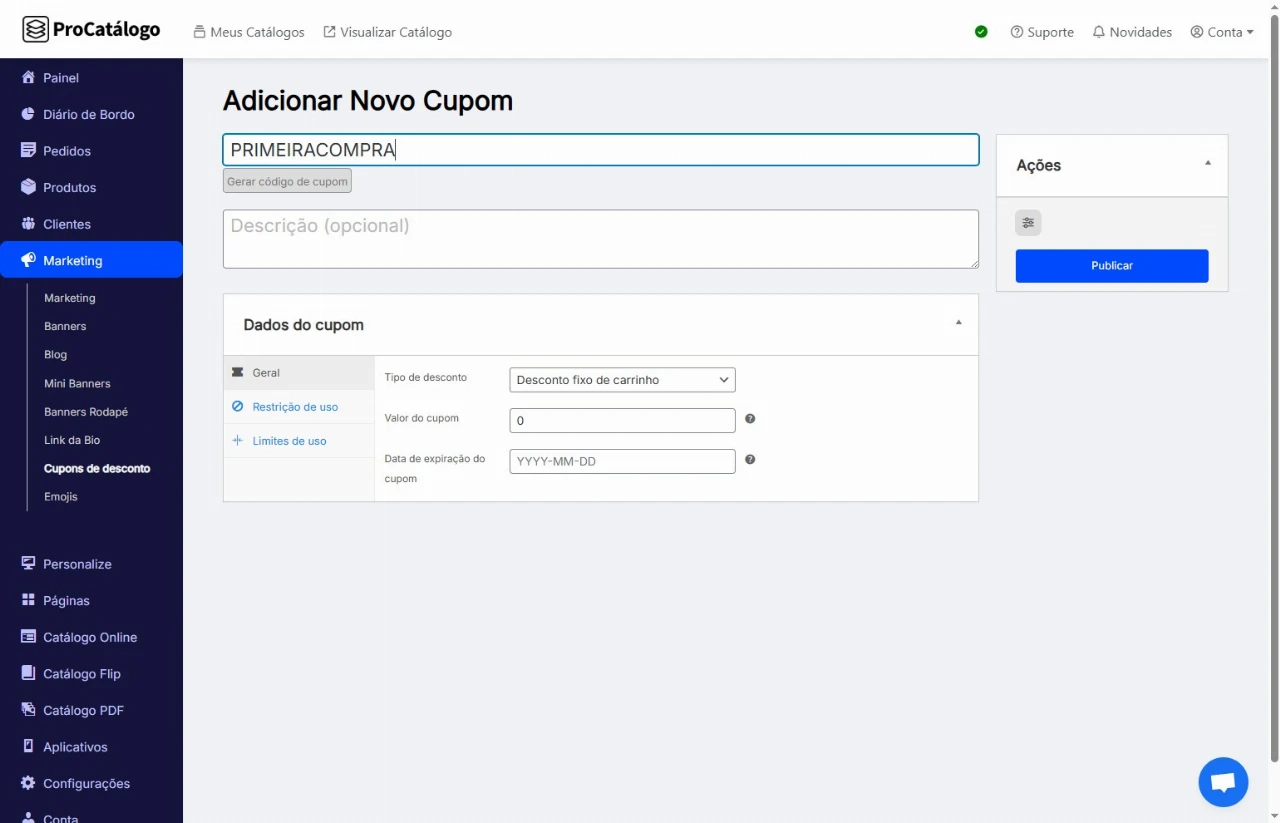
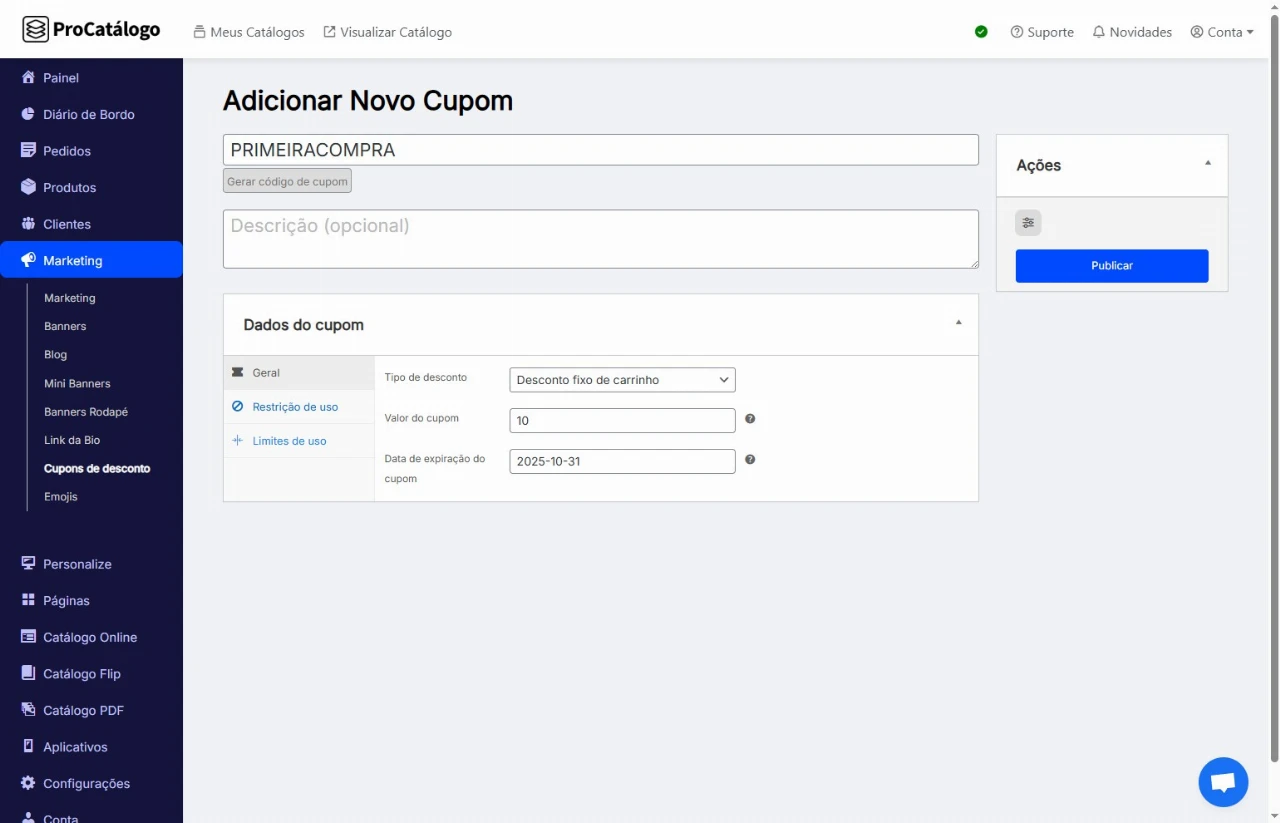
No primeiro campo, crie o código do seu cupom com o nome desejado ou clique em Gerar Código de Cupom para criar um código aleatório.
Importante: Este é o código do cupom que você irá enviar para o seu cliente.
5
No segundo campo, insira a descrição do seu cupom — este campo é opcional e não é exibido para o cliente.
6
Em Dados do Cupom, na aba Geral, no campo Tipo do Desconto, escolha entre:
7
No campo Valor do Cupom, insira o valor desejado, seja em porcentagem ou valor fixo — por exemplo: 10.
8
No campo Data de Expiração do Cupom, digite a data em que o cupom deixará de ser válido.
9
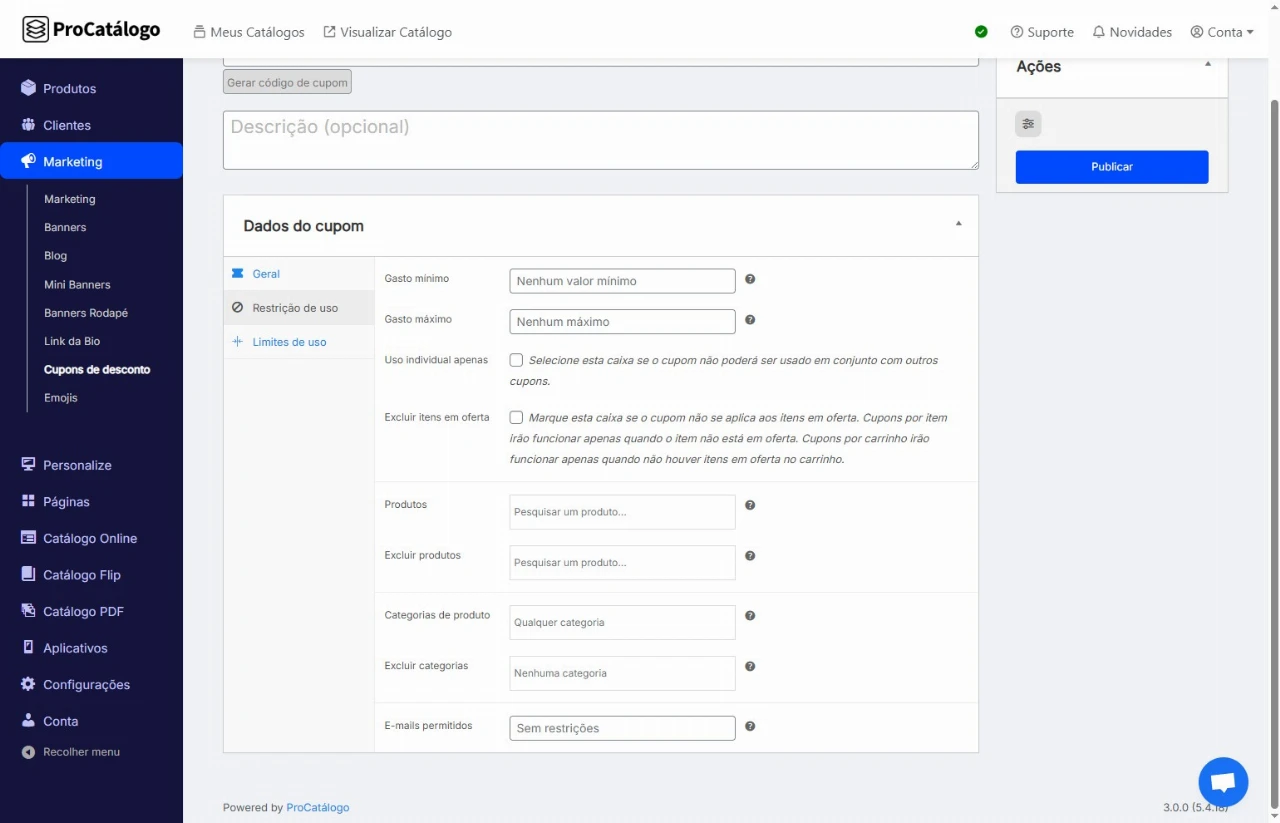
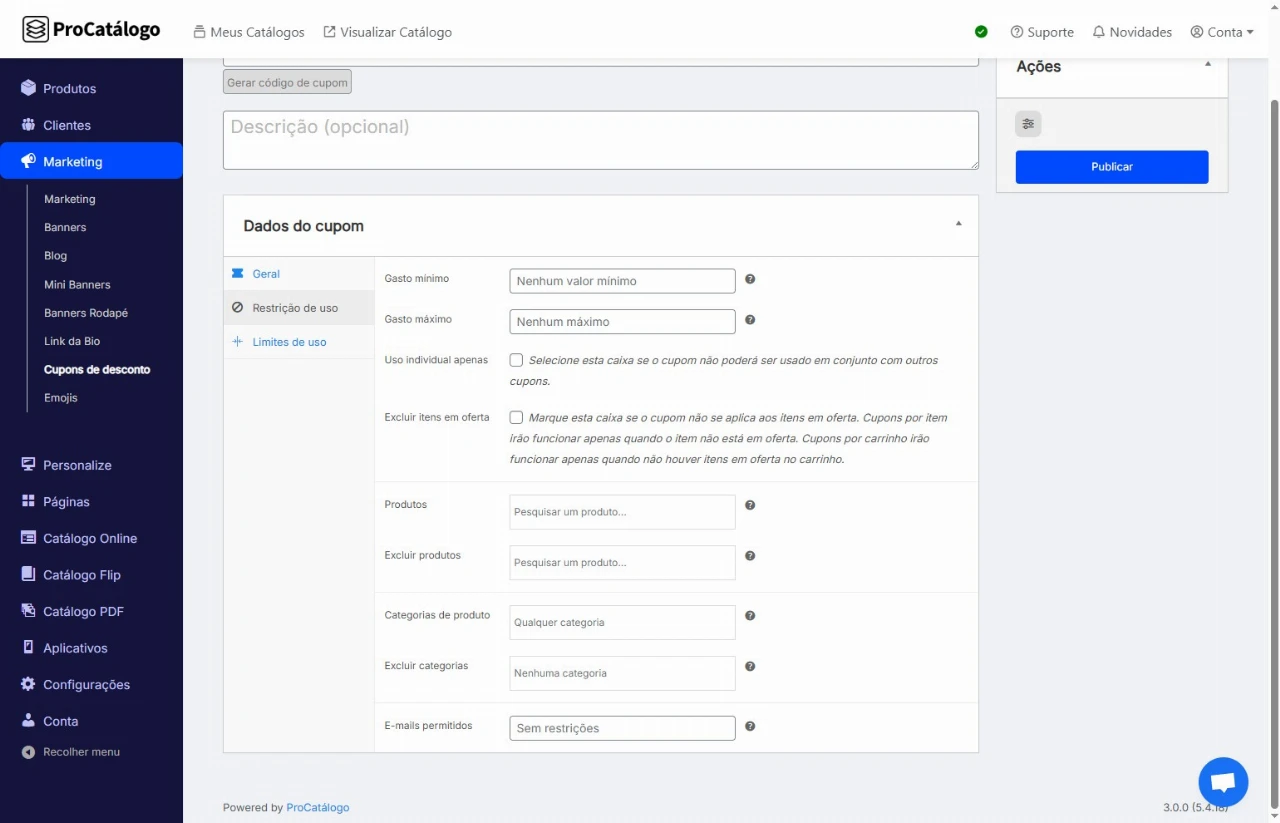
Agora, na aba Restrição de Uso, você pode configurar as restrições para o uso do cupom. As configurações que você fizer aqui, alteram significativamente o uso do cupom pelo seu cliente. Portanto, configure adequadamente.
Vamos começar.
Nos campos Gasto Mínimo e Gasto Máximo, defina os valores limite do carrinho de compras em que o cupom poderá ser aplicado.
10
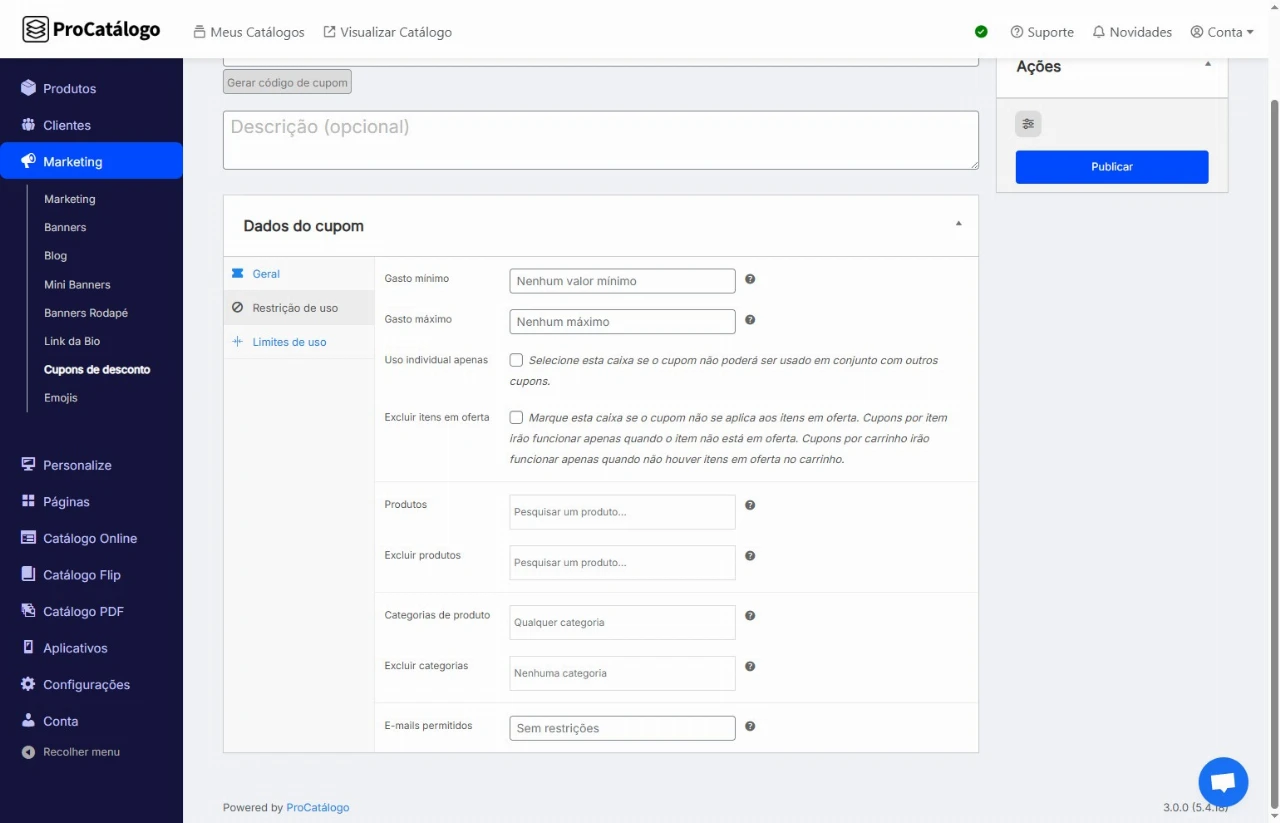
O campo Uso Individual Apenas indica que o cupom só poderá ser utilizado sozinho, não podendo ser combinado com outros cupons.
11
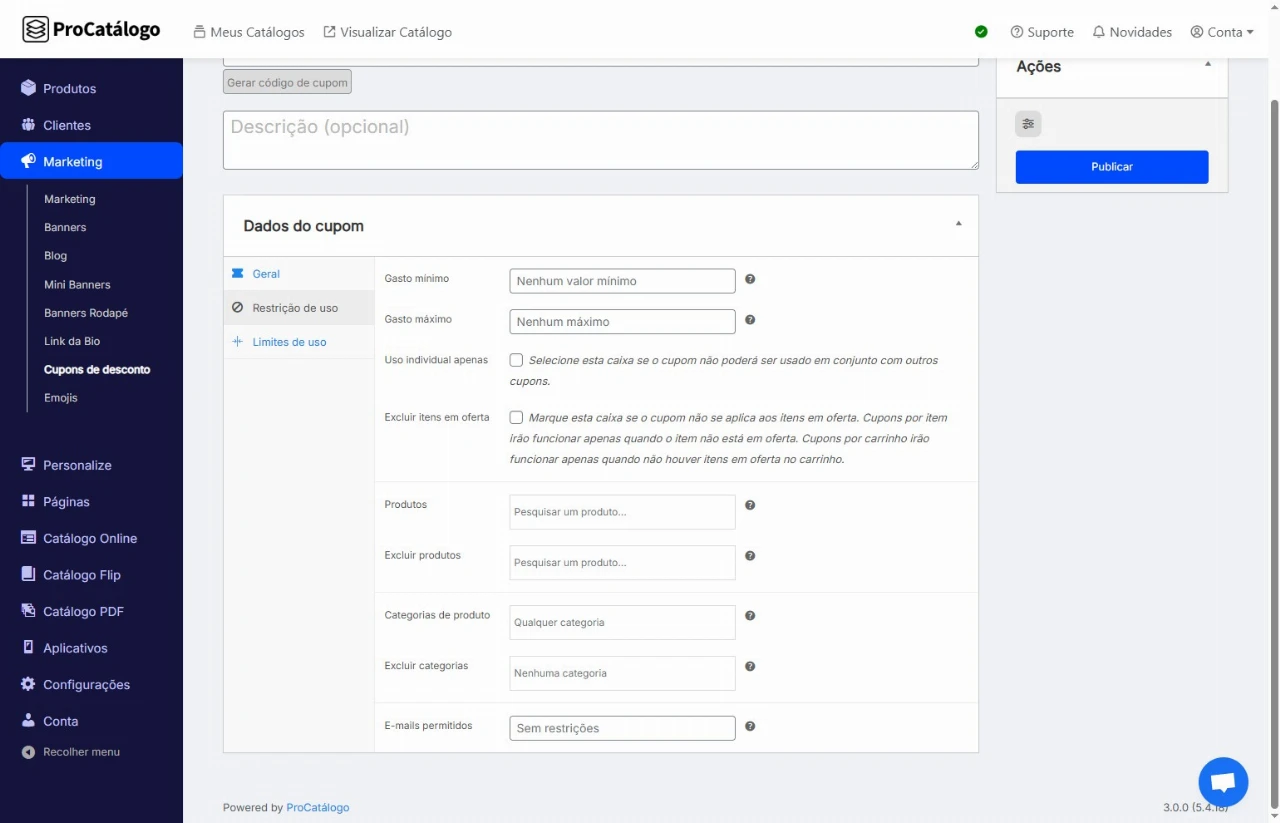
No campo Excluir Itens em Oferta, marque a opção se o cupom só poderá ser utilizado em itens que não estão em promoção.
12
No campo Produtos, selecione os produtos nos quais o cupom poderá ser aplicado.
No campo Excluir Produtos, defina os produtos nos quais o cupom não poderá ser aplicado.
13
No campo Categorias de Produto, selecione as categorias nas quais o cupom poderá ser aplicado.
No campo Excluir Categorias, defina as categorias nas quais o cupom não poderá ser aplicado.
14
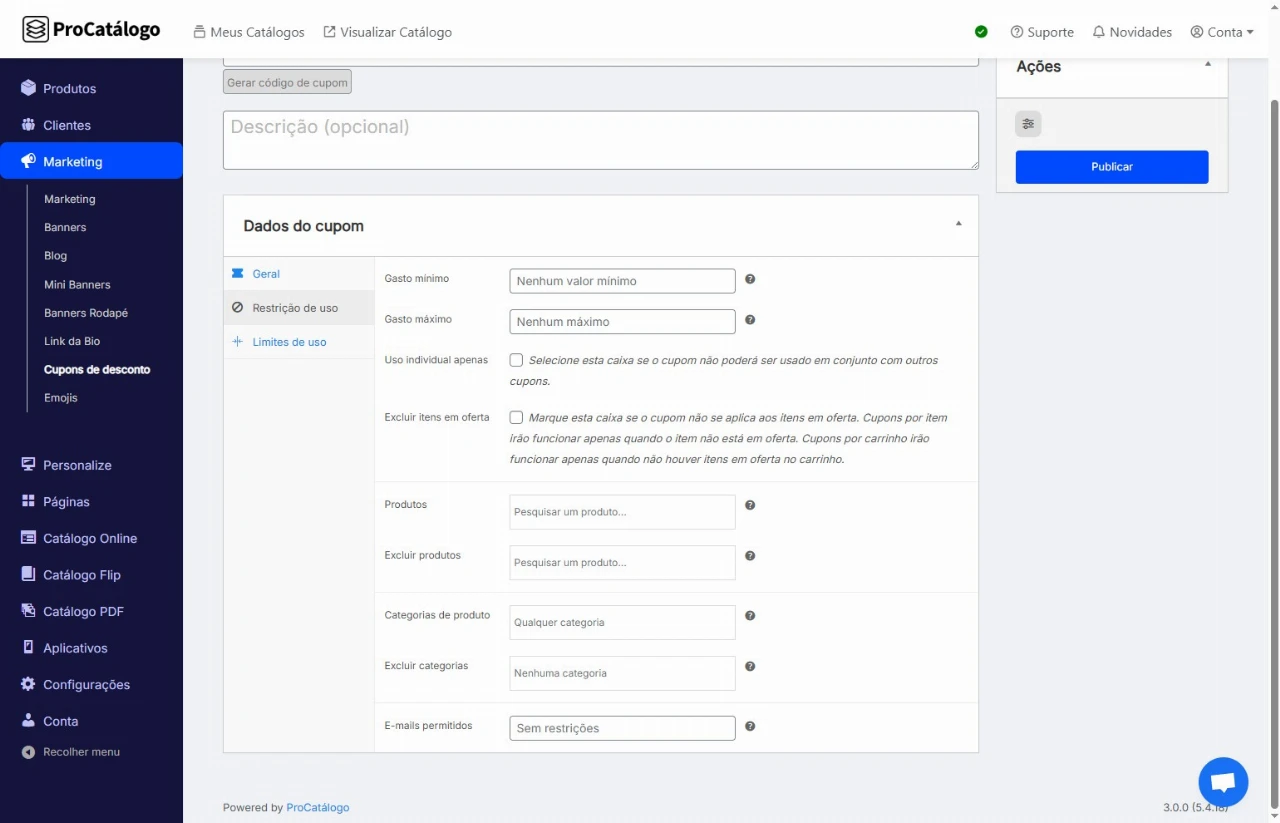
No campo Emails Permitidos, insira os emails dos clientes que poderão usar o cupom, ao realizar um pedido.
15
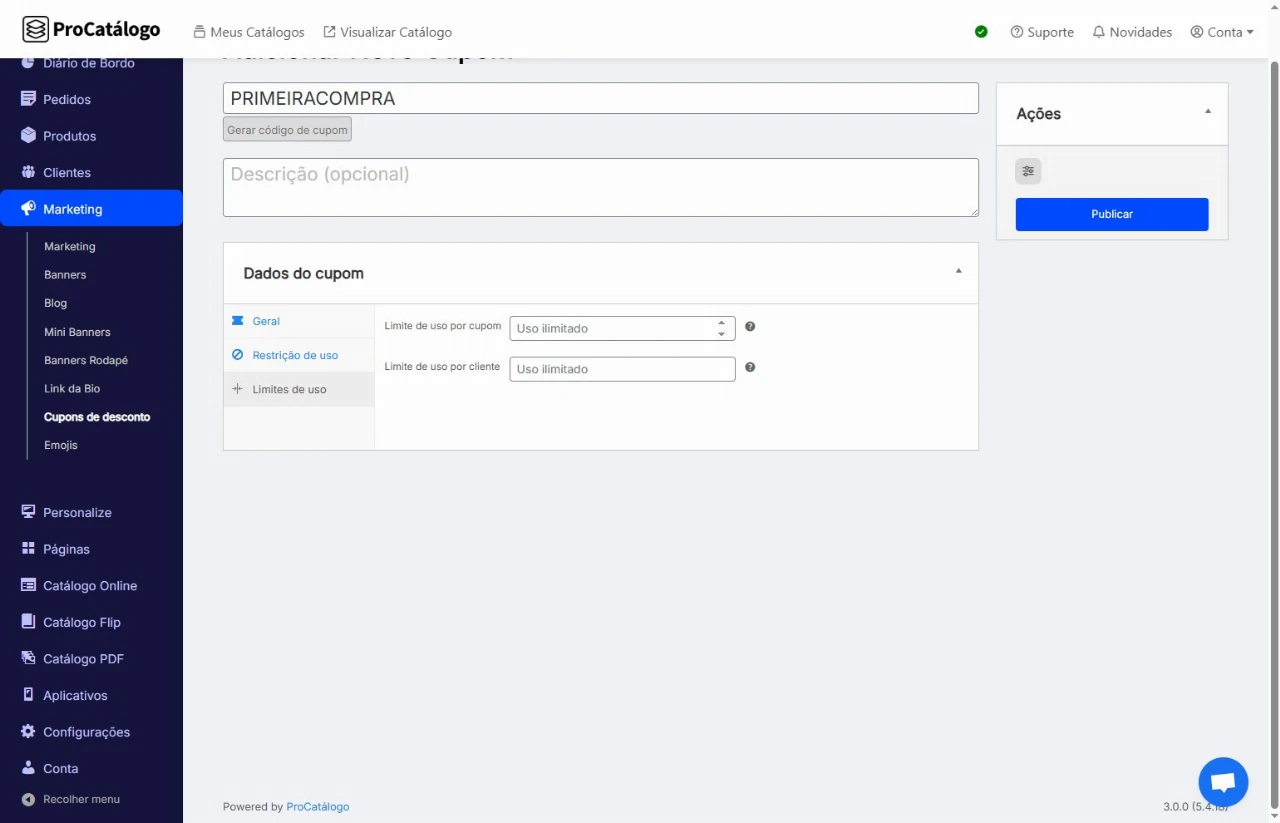
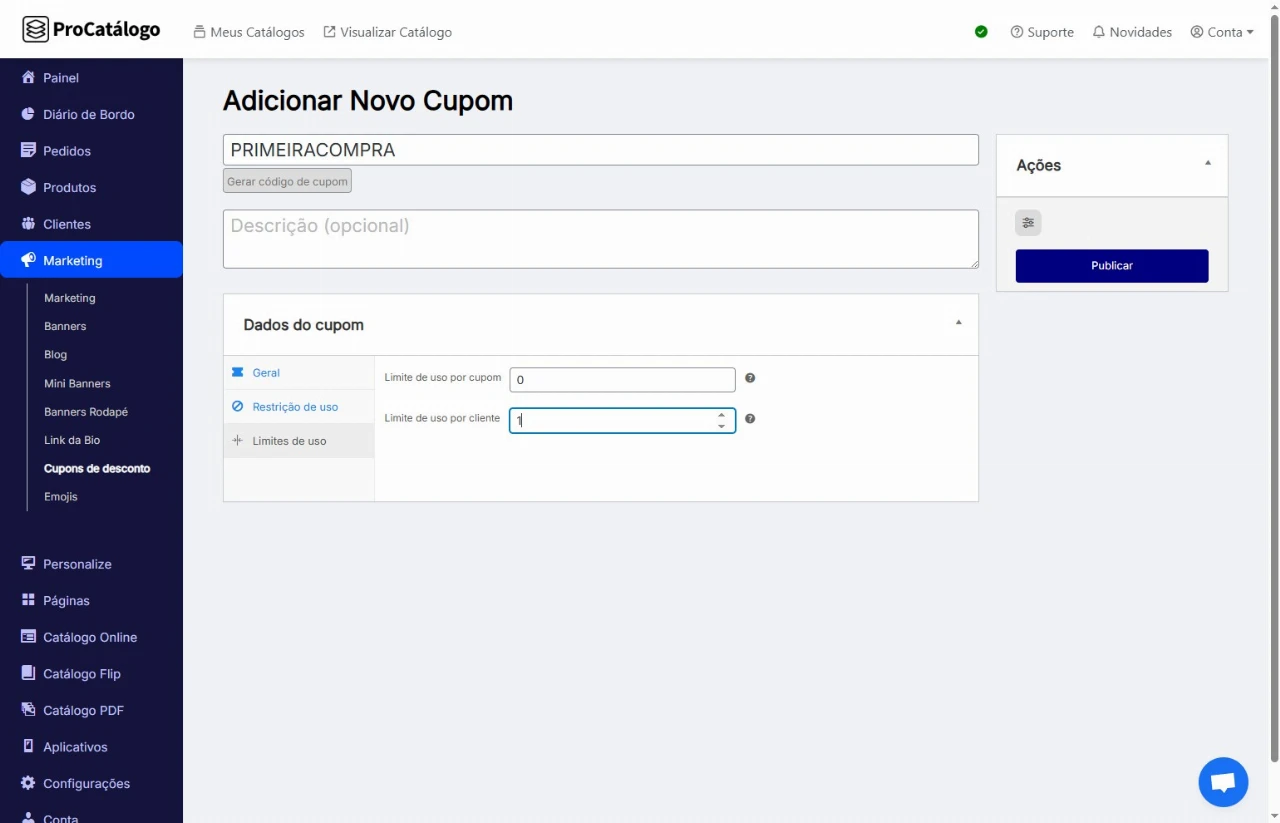
Agora, na aba Limites de Uso, defina o limite de uso por cupom, ou seja, quantos cupons estão disponíveis ao todo.
No campo Limite de Uso por Cliente, defina a quantidade de vezes que cada usuário poderá utilizar este cupom.
16
Para salvar seu cupom, clique em Publicar.
17
✅ Pronto! Seu cupom está criado e já pode ser utilizado pelos seus clientes.
