✨ Garanta até 20% OFF * em qualquer plano. Cupom: BEMVINDO20

Como configurar o Asaas na ProCatálogo

Atualizado em 10/11/2026

1

Neste tutorial vamos configurar o Asaas para funcionar com a ProCatálogo, para que o seu cliente possa escolher pagar o pedido com as formas de pagamento Pix, Boleto ou Cartão de Crédito.

Pré-requisitos:

  • Ter um catálogo no plano Pro
  • Ter um domínio .com.br mapeado no catálogo
  • Ter uma conta no Asaas

2

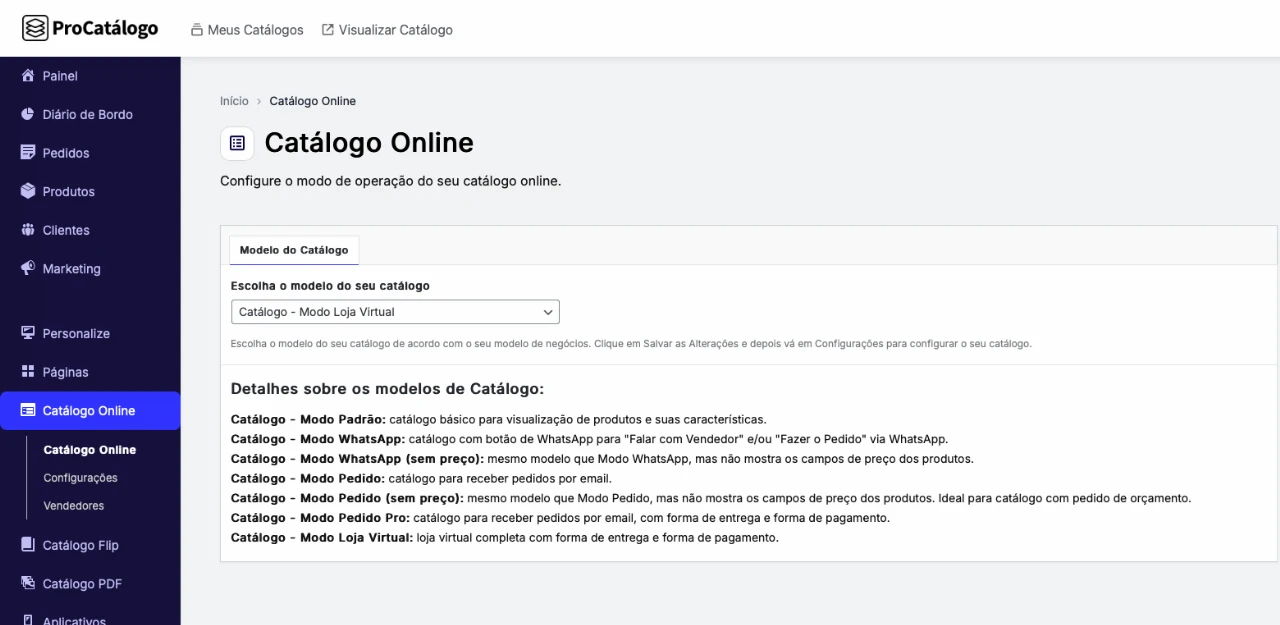
Configurar o catálogo no Modo Loja Virtual

Acesse o menu Catálogo online e em Modelo do Catálogo, selecione a opção Catálogo - Modo Loja Virtual.

E clique em Salvar alterações.
3

Configurar as Formas de Pagamento

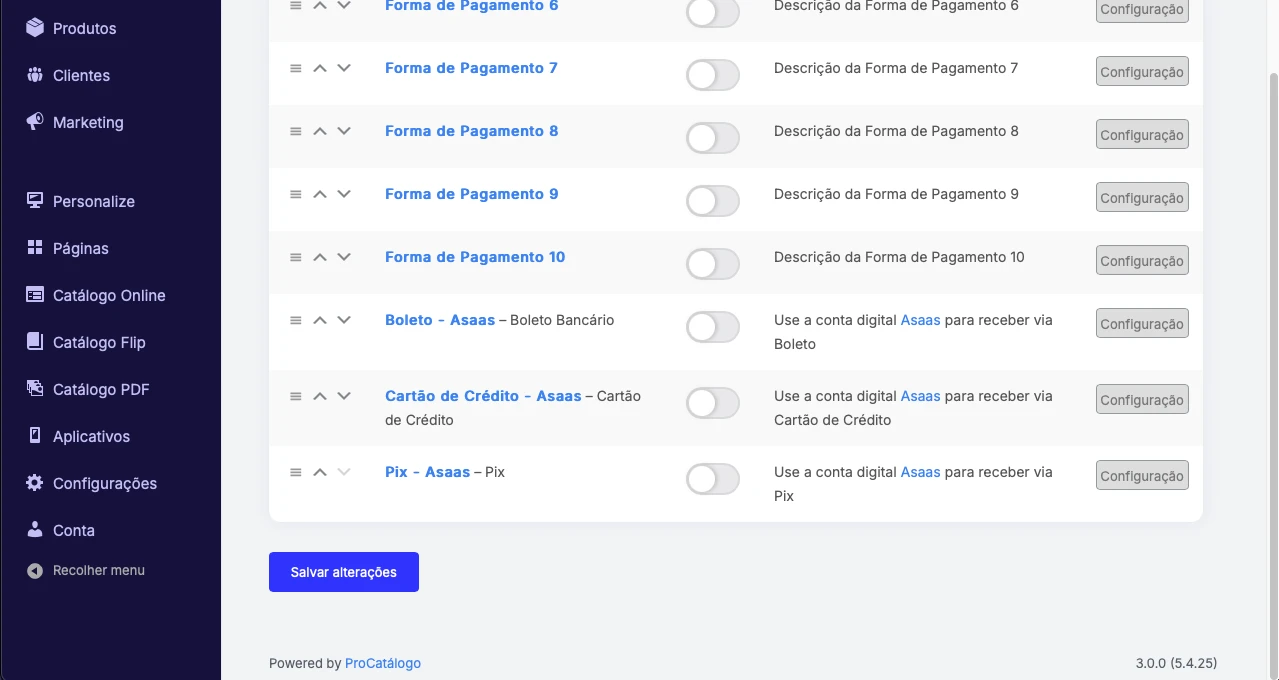
Acesse o menu Configurações -> Pagamento e você verá as 3 opções de forma de pagamento do Asaas: Pix, Boleto e Cartão de Crédito.
4

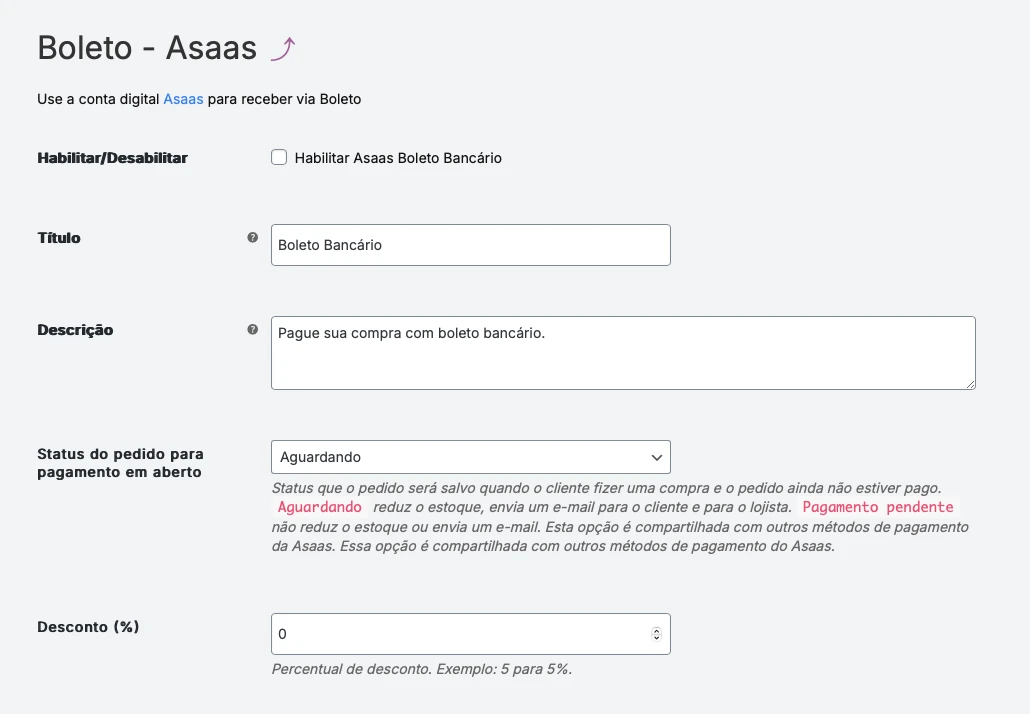
Configure a Forma de Pagamento Boleto Asaas

Configure:

  • Título
  • Descrição
  • Status do pedido para pagamento em aberto (esse é o status que o pedido ficará quando o cliente fizer uma compra mas ainda não fez o pagamento):
    • Aguardando: reduz o estoque, envia um e-mail para o cliente e para o lojista (Recomendado)
    • Pagamento pendente: não reduz o estoque e não envia e-mail para o cliente e para o lojista (use somente se você não gerencia estoque pelo catálogo)
  • Desconto (%): configure se o cliente terá desconto no pedido, se escolher essa forma de pagamento
  • Dias de vencimento: configure quantos dias o boleto vence, a partir do pedido
  • Endpoint: deixar https://api.asaas.com/v3
  • Chave de API: criar no Asaas e colar nesse campo
  • Notificações entre Asaas e o seu cliente: deixar desabilitado. Assim o Asaas não envia email ou mensagem no celular do seu cliente
  • Webhook e token de acesso: configurar o mesmo token no Asaas e na ProCatálogo para que as atualizações dos pedidos seja realizadas corretamente
  • Log de depuração: deixar desabilitado. habilitar somente para resolver algum problema e depois desabilitar novamente.

5

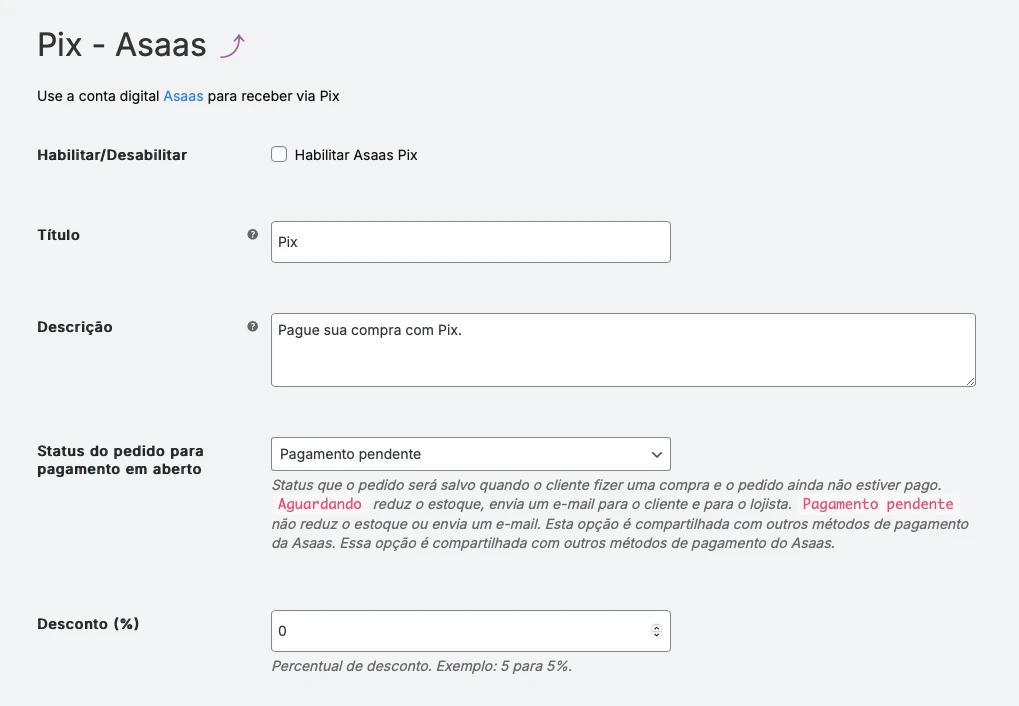
Configure a Forma de Pagamento Pix Asaas

Configure:

  • Título
  • Descrição
  • Status do pedido para pagamento em aberto (esse é o status que o pedido ficará quando o cliente fizer uma compra mas ainda não fez o pagamento):
    • Aguardando: reduz o estoque, envia um e-mail para o cliente e para o lojista (Recomendado)
    • Pagamento pendente: não reduz o estoque e não envia e-mail para o cliente e para o lojista (use somente se você não gerencia estoque pelo catálogo)
  • Desconto (%): configure se o cliente terá desconto no pedido, se escolher essa forma de pagamento
  • Período de expiração: configure o período que o Pix vence, a partir do pedido:
    • em minutos (15m para 15 minutos, por exemplo),
    • em horas (2h para 2 horas, por exemplo), ou
    • em dias (3d para 3 dias, por exemplo)
  • Copia e Cola: habilita o copia e cola na página de pagamento
  • Endpoint: deixar https://api.asaas.com/v3
  • Chave de API: criar no Asaas e colar nesse campo
  • Notificações entre Asaas e o seu cliente: deixar desabilitado. Assim o Asaas não envia email ou mensagem no celular do seu cliente
  • Webhook e token de acesso: configurar o mesmo token no Asaas e na ProCatálogo para que as atualizações dos pedidos seja realizadas corretamente
  • Log de depuração: deixar desabilitado. habilitar somente para resolver algum problema e depois desabilitar novamente.

6

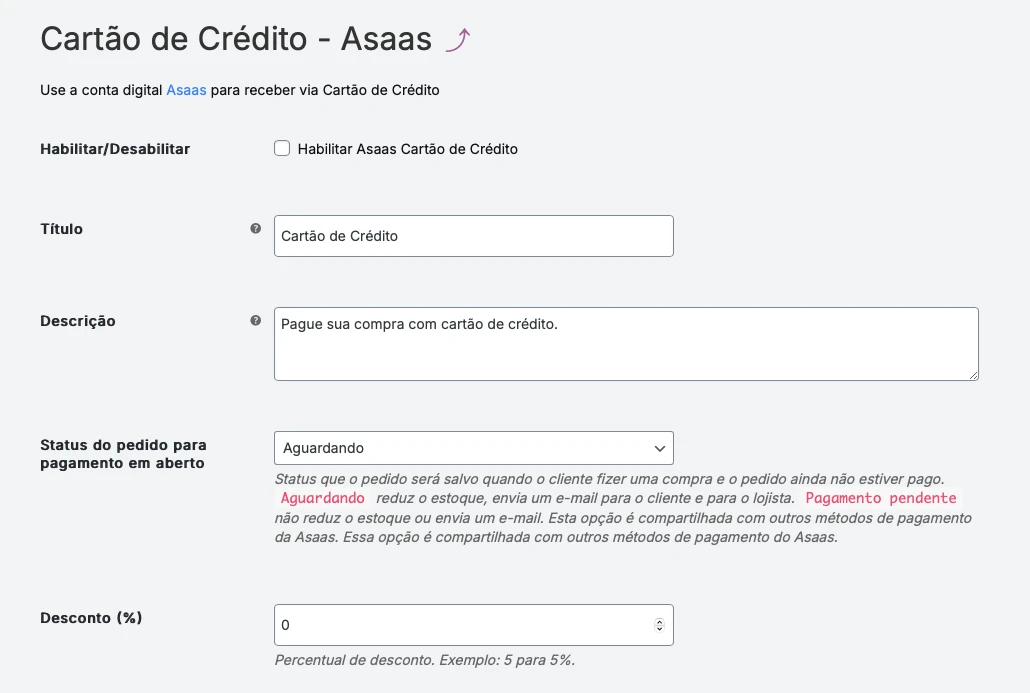
Configure a Forma de Pagamento Cartão Asaas

Configure:

  • Título
  • Descrição
  • Status do pedido para pagamento em aberto (esse é o status que o pedido ficará quando o cliente fizer uma compra mas ainda não fez o pagamento):
    • Aguardando: reduz o estoque, envia um e-mail para o cliente e para o lojista (Recomendado)
    • Pagamento pendente: não reduz o estoque e não envia e-mail para o cliente e para o lojista (use somente se você não gerencia estoque pelo catálogo)
  • Desconto (%): configure se o cliente terá desconto no pedido, se escolher essa forma de pagamento
  • Total mínimo do pedido: configure o valor mínimo do pedido para liberar o pagamento via cartão de crédito
  • Parcelas: configure a quantidade de parcelas que você oferecerá para seus clientes. Deixe 0 para desabilitar o parcelamento e oferecer somente à vista. Para configurar os juros de cada parcela, configure o número de parcelas, salve e uma tabela surgirá para você colocar o percentual de juros para cada parcela. Após a configuração, simule uma compra para você verificar a quantidade de parcelas e o valor das parcelas já configurada com os juros aplicados.
  • Mínimo do valor de parcelas: configure o valor mínimo de uma parcela
  • Endpoint: deixar https://api.asaas.com/v3
  • Chave de API: criar no Asaas e colar nesse campo
  • Notificações entre Asaas e o seu cliente: deixar desabilitado. Assim o Asaas não envia email ou mensagem no celular do seu cliente
  • Webhook e token de acesso: configurar o mesmo token no Asaas e na ProCatálogo para que as atualizações dos pedidos seja realizadas corretamente
  • Log de depuração: deixar desabilitado. habilitar somente para resolver algum problema e depois desabilitar novamente.