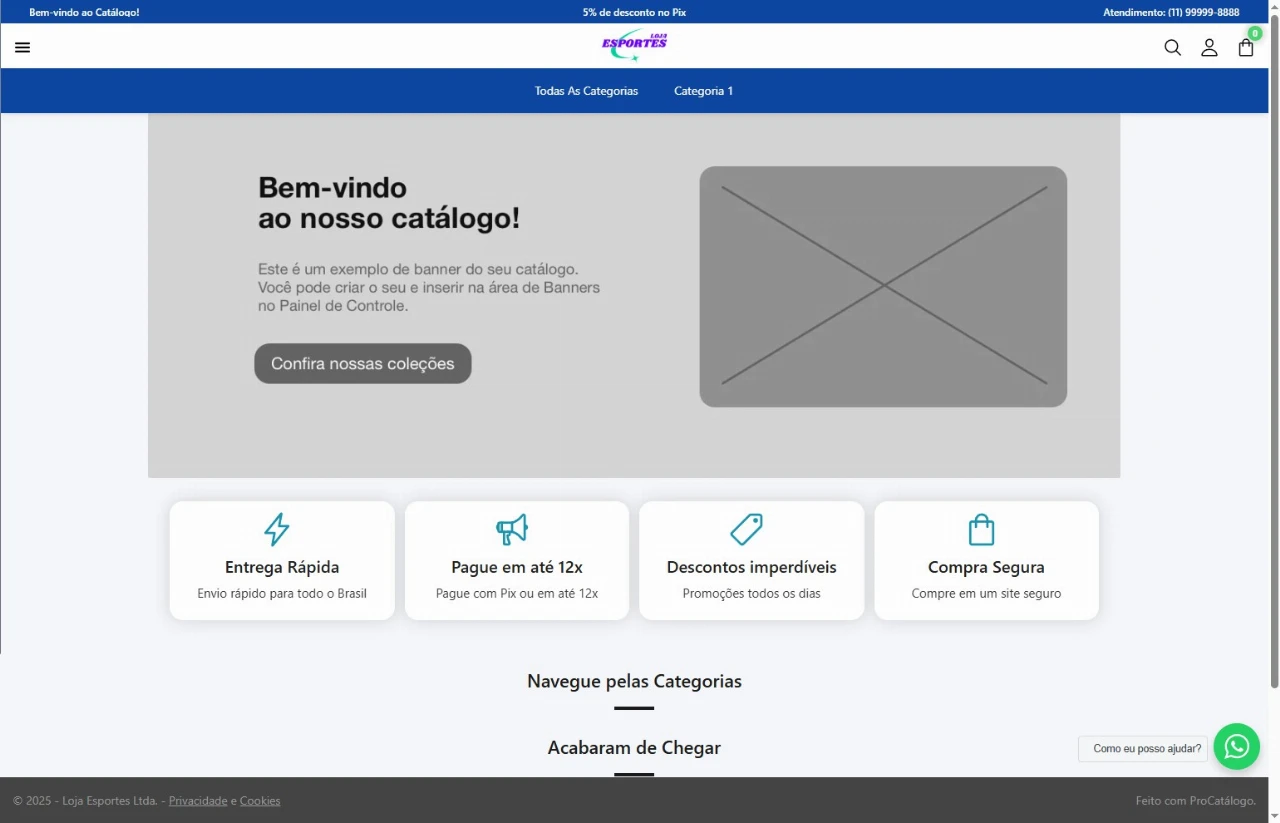
Atualizado em 11/11/2025
1
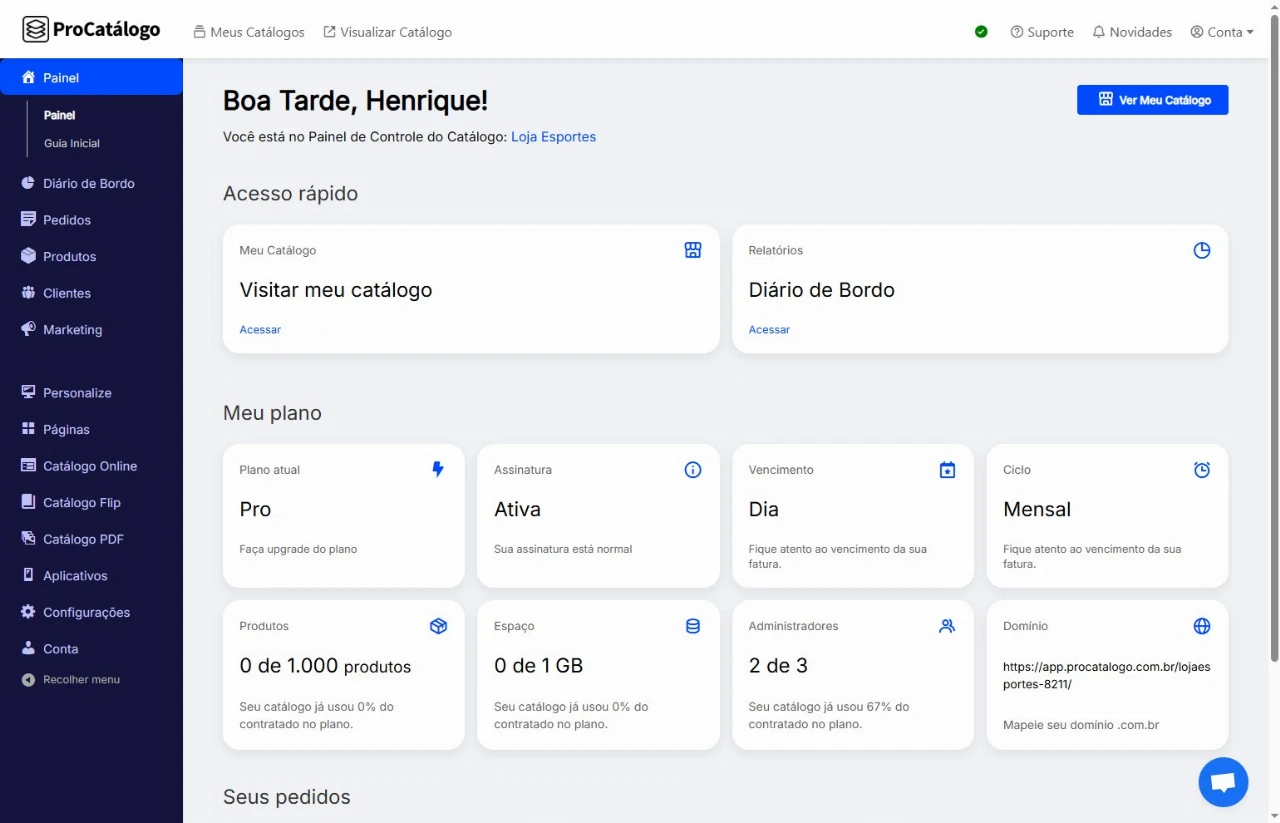
Para começar, acesse o Painel de Controle do seu catálogo.
2
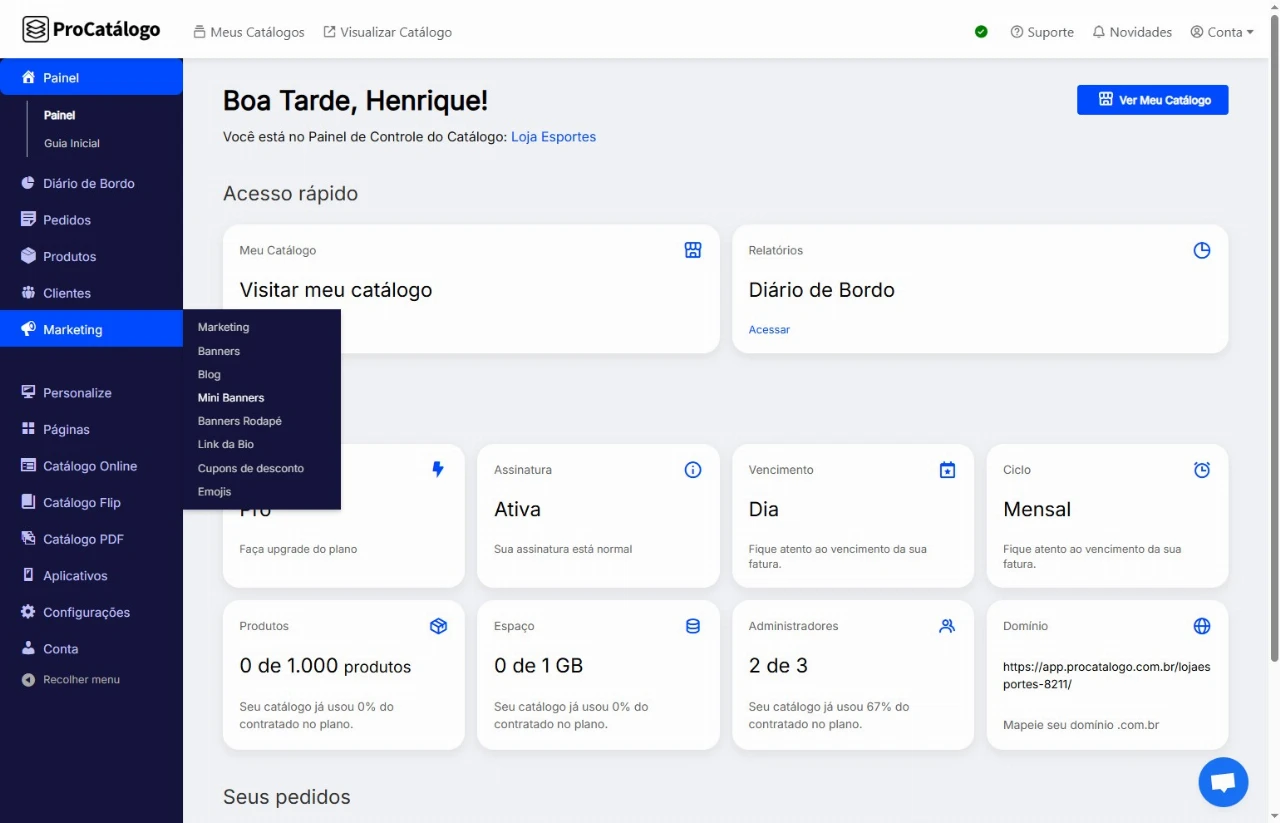
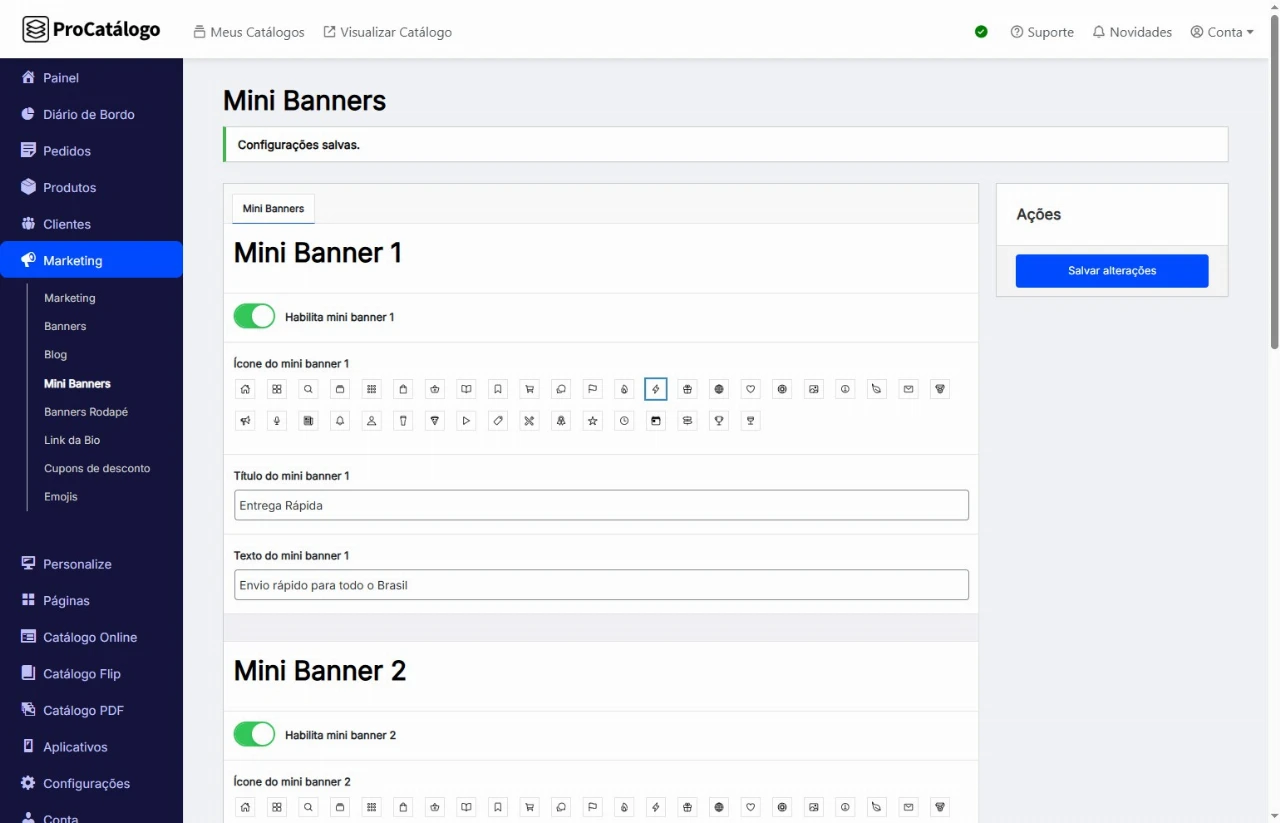
No menu lateral do Painel de Controle, vá em Marketing e clique na seção Mini Banners.
3
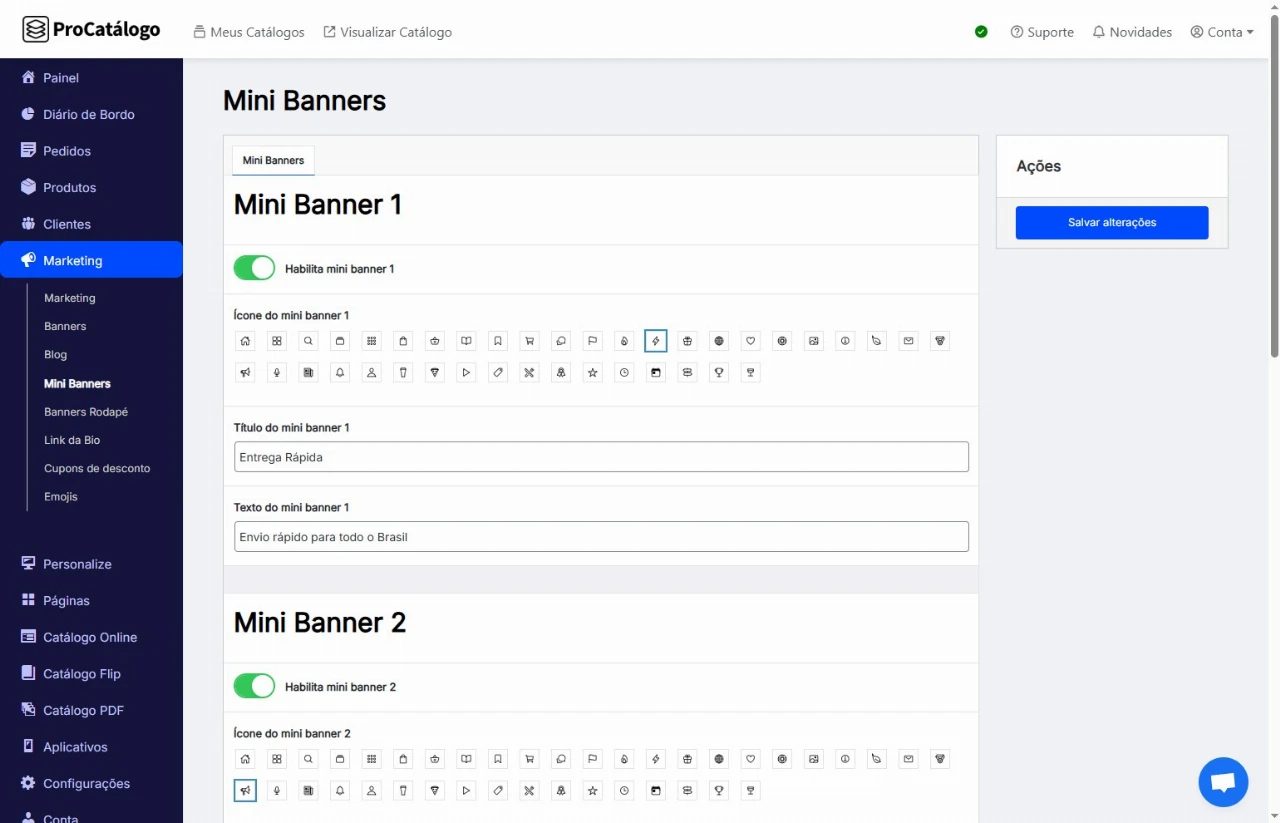
O catálogo possui 4 mini banners que podem ser ativados e configurados individualmente.
Neste tutorial, vamos configurar o Mini Banner 1. E os mesmos passos podem ser utilizados para a configuração dos outros mini banners.
Com isso, para começar a configuração, habilite o Mini Banner 1.
4
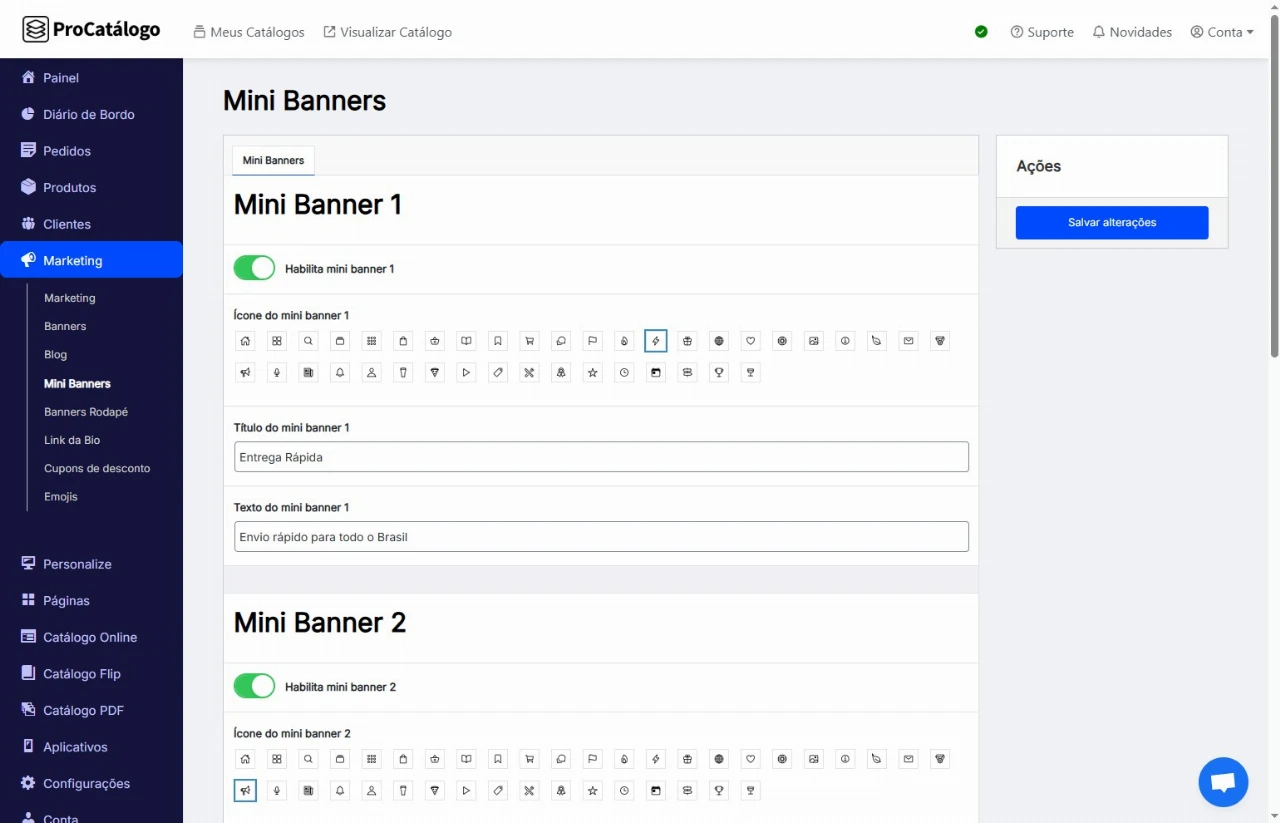
Agora, escolha o ícone do seu Mini Banner — selecione aquele que mais se encaixa com o conteúdo.
5
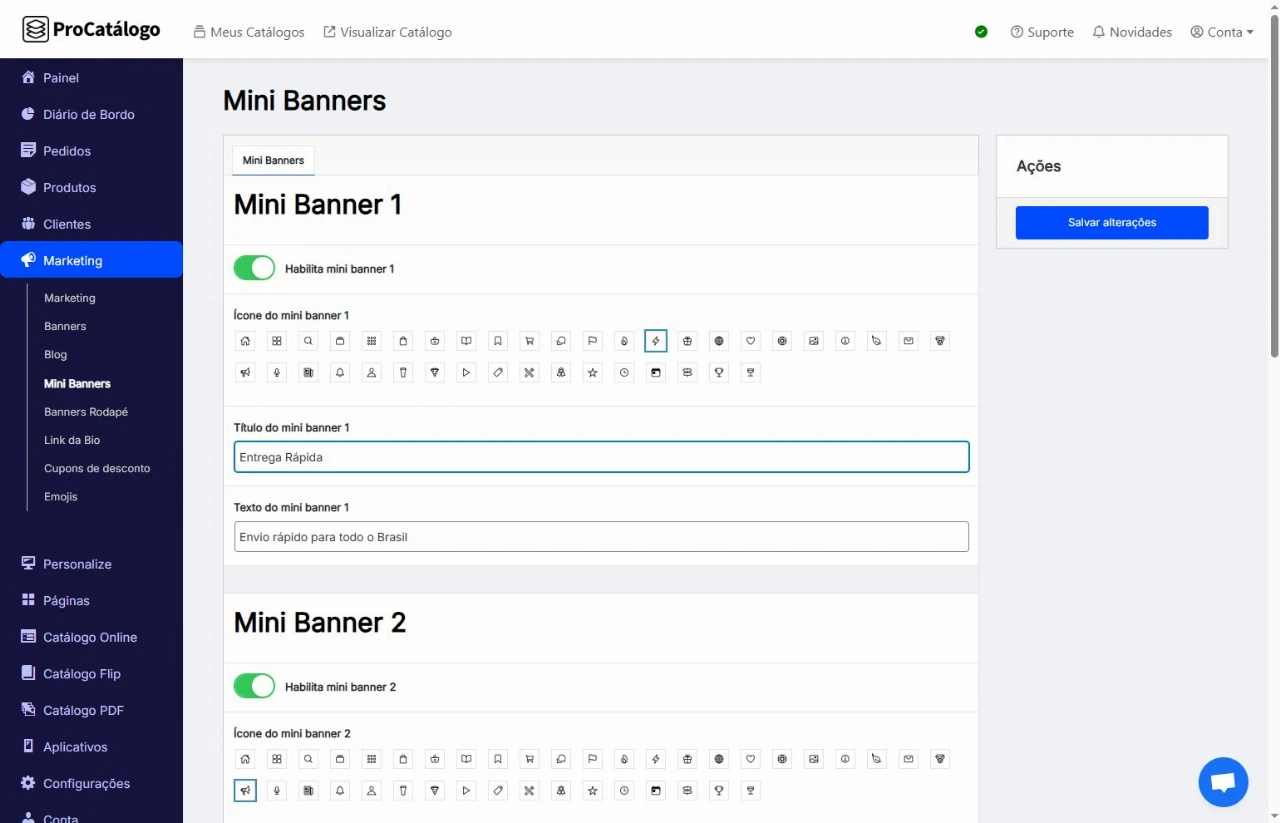
Logo abaixo, no primeiro campo, insira o título do seu Mini Banner.
6
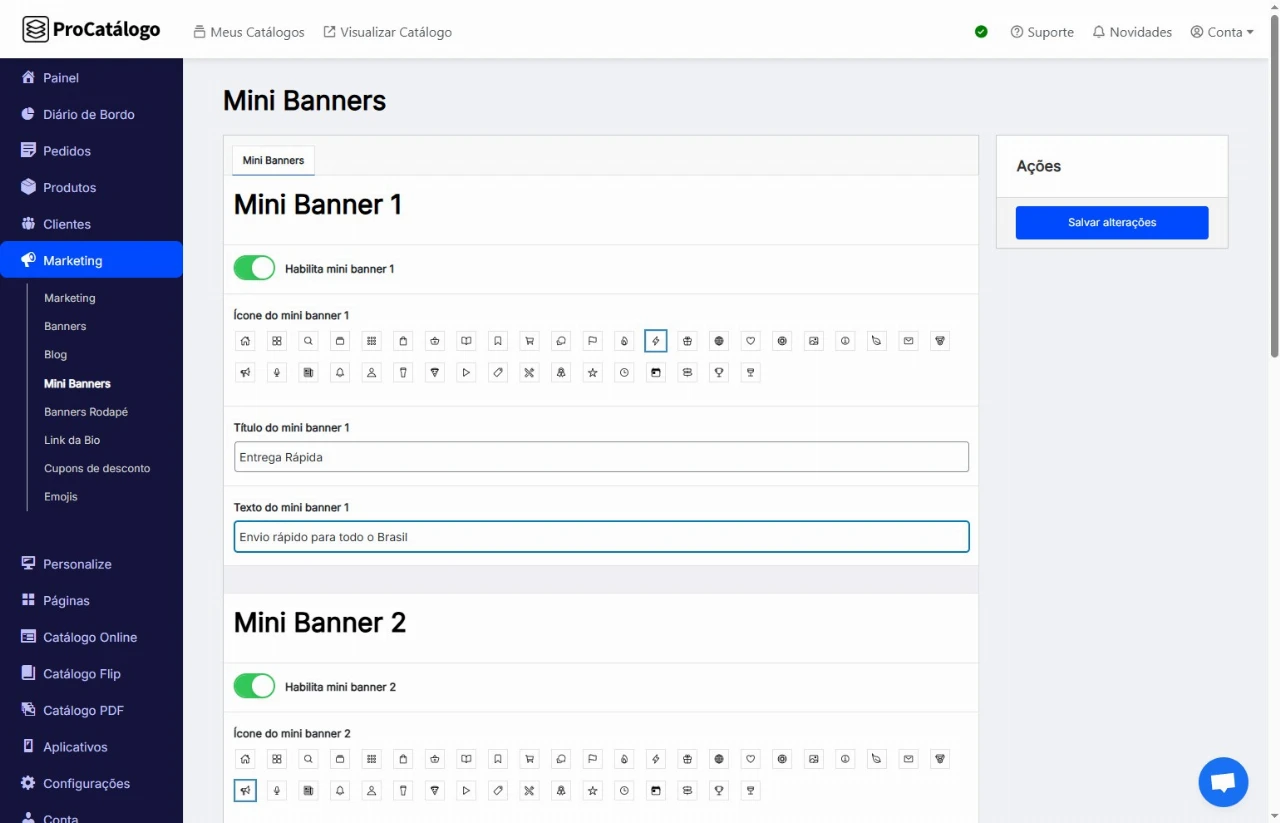
E, no segundo campo, escreva o texto que será exibido no seu Mini Banner.
7
Repita esses passos para configurar os outros Mini Banners.
8
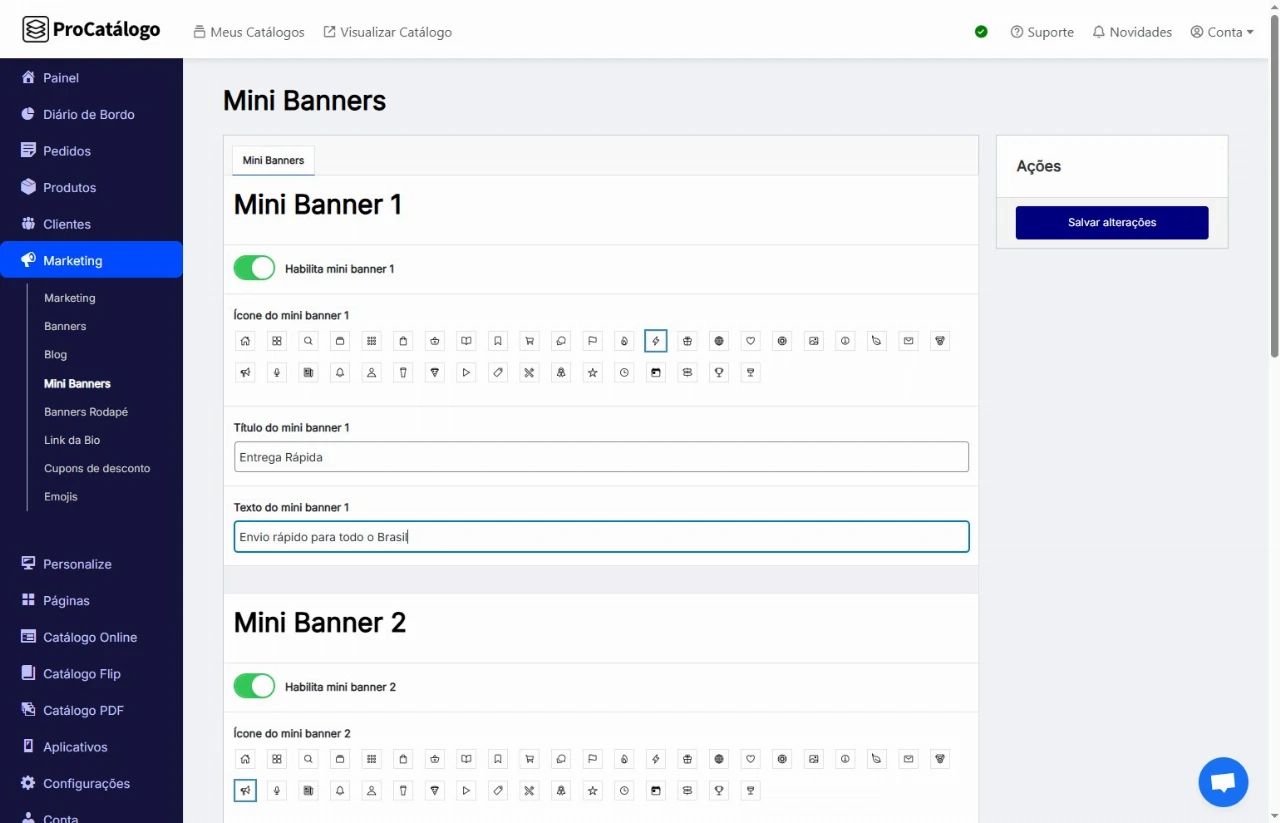
Para salvar suas configurações, clique em Salvar Alterações.
9
Para ver suas alterações, clique em Visualizar Catálogo.
10
✅ Pronto! Suas mudanças foram realizadas e já estão disponíveis no seu catálogo.